
妻の友だちがハンドメイド作家をしていますが、開業届を出していないんです。
開業届を出していないので、個人事業主ではありません。
そんな彼女から「個人事業主じゃなくてもスクエアは申込みできるの?」と聞かれました。
そこで、今回、個人事業主じゃない方のスクエア申込方法について調べてみました。
答えをいうと、「個人事業主でなくてもスクエアは使えます。」
まず、個人事業主とは、開業届を税務署に提出している人のこと。
でも、主婦でハンドメイド作家さんなどでは、開業届を出していないケースもありますよね。
法律上は、事業を開始したらその日から1カ月以内に開業届を提出するように義務づけられてます。
ただ、開業届の提出の「義務」はありますが、提出していなくても罰則はないので、ご安心を!
またスクエア側に開業届を提出する必要もありません。
なので、個人事業主でなくてもスクエアの導入が可能というわけです。
実際にはスクエアの申込画面では「法人」か「個人事業主」か選択画面が出るので、、正式な「個人事業主」ではないんですが「個人事業主」を選択すればOKです↓↓

スクエアは無料アカウントを登録するだけで、すぐに審査してくれて、「個人」でも、最短1日で通過できます。
ちなみに、僕も「個人」で金曜日に申し込んで、月曜日に審査に通過しました。
なので、まずは、スクエアの無料アカウント作成してしまうのがオススメです。
とはいえ、個人事業主じゃない人のスクエアの申込み方法について、詳しくまとめていますので、下記をどうぞ↓↓
申込画面は「個人事業主」を選ぶ
スクエアの申込画面では、「法人」か「個人事業主」を選択する画面が出ます。
ハンドメイド作家さんなどは、どちらも選べない・・・となってしまいますよね。
でも、「個人事業主」を選べばOKです↓↓
個人の場合は「個人事業主」を選択しましょう。
ちなみに、正確にいえば、こんな風になりますよ↓↓
- 個人事業主
→ 税務署に「開業届」を提出し、事業として行っている人 - 個人
→開業届を出していない人
(副業、フリマ、趣味の延長など) - 法人
→ 株式会社、合同会社など登記している組織
スクエア申込みに書類提出は不要
スクエアの申込画面で、個人事業主を証明するために、開業届などの書類提出があったらどうしよう・・・
そんな心配は無用です!!
スクエアの申込みに基本的に書類提出はありません。
無料アカウントを作成するだけで、即審査を行うので、ただ、アカウントを作ればOKです。
ただ、審査の途上で、書類の提出が求められる場合があるかもしれません。
スクエアのFAQにこんな記載があります。
<スクエアFAQ>
『開業届がない場合は、広告、メニュー表、各種ライセンス証明書、名刺、過去の取扱品およびサービスの請求書、注文書、納品書など、提供サービスの内容が確認できる書類を提出してください。』
なので、ハンドメイド作家だったら、ハンドメイド作品を販売しているホームページやイベント販売での画像などを提出すればOKです。
スクエアの申込手順
では、スクエアの申込手順を解説しましょう。
スクエアの申込みはめっちゃカンタンで、以下の3ステップです↓↓
- 無料アカウント登録
- 審査
- 利用開始
1つずつ説明します。
無料アカウント登録
まず、以下のスクエア公式サイトから無料アカウントを作成します。
提出書類もありませんので、カンタンです。
氏名、住所、口座情報などがあればOKです。
審査
無料アカウントを作成すると、すぐに決済ブランドごとに審査が開始されます。
審査の流れはこんな感じです↓↓

VISA、MASTER、アメックスは、最短当日で審査が通過します。
JCBやダイナース、交通系電子マネーは、3~4日。
QUICKpayは、5~6日。
PayPayは、10日で審査通過です。
auPAYやd払いなどは15日~30日程度の審査期間になります。
とくに、VISA、マスター、アメックスのスピード感はハンパないです。
スクエアは、個人でも全然、審査に通過できるし、導入スピードがめっちゃ早いのでオススメです。
利用開始
最初の審査(VISA、Mastercard)に通過したら、公式サイトからスクエアリーダーなどの決済端末を購入します。
<スクエアリーダー>

スクエアは、審査に通過した決済ブランドから、利用開始できます。
なので、VISA・マスター・アメックスなら申込から最短3~5日で即スタートできます!
急いでキャッシュレス決済を導入したいならスクエアは、めっちゃオススメです。
(詳細説明)スクエアの申込フォームの入力項目
この項では、スクエアの申込フォームの入力項目について詳細な説明をしておきます。
まず、入力項目を一覧にすると、こんな感じです↓↓
①メールアドレス
②パスワード
③業種(選択式)
④事業または店舗名
⑤事業または店舗の電話番号
⑥事業または店舗の住所
⑦氏名
⑧生年月日
⑨電話番号
⑩自宅住所
⑪店舗の名称(屋号)
⑫店舗の電話番号
⑬店舗の住所
⑭口座名義人
⑮口座種別
⑯金融機関名
⑰店名
⑱口座番号
上記の中で、個人事業主じゃないから、入力に迷ってしまう項目は、以下の6つ↓↓
④事業または店舗名
⑤事業または店舗の電話番号
⑥事業または店舗の住所
⑪店舗の名称(屋号)
⑫店舗の電話番号
⑬店舗の住所
でも、安心してください。
これらは、個人の名前、自宅の住所や電話番号(携帯電話)を入力すればOKなんです。
スクエア公式ページFAQに以下のとおり記載されています。
<スクエア公式ページFAQ>
個人事業主として登録する場合は、屋号等ではなく必ずアカウント登録者個人の情報を入力してください。
個人事業主 法人 名前 〇 × 生年月日 〇 × 電話番号 〇 × 住所 〇 × 銀行口座 〇 〇 業種・事業内容 〇 〇 法人・または店舗名 × 〇 法人または店舗の住所 × 〇 法人または店舗の電話番号 × 〇 代表者 × 〇 法人番号 × 〇
表にあるとおり、店舗名、店舗住所、店舗電話番号は、入力しなくて大丈夫です。
または、個人の名前、自宅の住所、電話番号(携帯電話)を入力すればOKなんです。
なので、申込フォームの入力は心配する必要はありませんよ。
(詳細版)スクエアの申込フォームの入力手順
では、スクエアの申込フォームの入力手順を詳細に解説していきましょう。
まず、スクエアの導入の流れは以下のとおり。
<Squareの導入の流れ>
- 無料アカウント作成
- 審査結果の通知
- カードリーダー購入
- アプリのダウンロード
順に説明していきますね♪
無料アカウント作成
まずココをクリックしてください➡スクエア無料アカウント作成する

この画面の「今すぐ無料のアカウント作成」をクリックしてください。
すると、メールアドレスとパスワードの入力画面になります。
メールアドレスとパスワードの入力
こんな感じ↓↓

<入力項目>
①メールアドレス
②パスワード
アカウントのメールアドレスは、スクエアから審査結果など重要な連絡を受け取ることになります。
なので、普段からよくチェックするアドレスを使いましょう。
「法人または団体」か「個人事業主」の選択
次は「法人または団体」か「個人事業主」を選択します。
ここは「個人事業主」を選択しましょう。

必要項目の入力
次に必要項目の入力画面になります♪


入力項目は以下のとおり。
④事業または店舗名
⑤事業または店舗の電話番号
⑥事業または店舗の住所
⑦氏名
お店の名前や屋号は、個人の名前、自宅の住所や電話番号(携帯電話)を入力すればOKです。
売上金の入金口座の登録
次に売上金の入金口座の入力です。

入力項目は、以下のとおり。
<入力項目>
⑭口座名義人
⑮口座種別
⑯金融機関名
⑰店名
⑱口座番号
これも楽勝ですね。
入金口座は、日本国内すべての金融機関の登録が可能です。
なので、銀行、信用金庫、信用組合、ゆうちょ、ネット銀行などどこでもOKですよ。
これで、アカウント作成は完了です♪

アカウント作成と同時に審査が開始されてます。
めっちゃ楽ですよね。
ホントに3分でできちゃいます。
アプリのダウンロード
アカウント作成したらこの画面になります↓↓

左のメールアドレス欄にアドレスを入力するとメールが届きます。
お手元のスマホでメールを開いてリンクをクリックすればアプリをダウンロードできます。
このあたりは、流れ作業でサクサクできますよ。
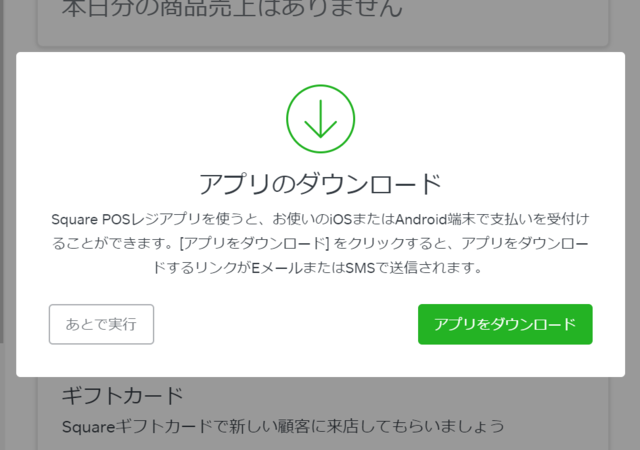
あとは、アプリをダウンロードするだけでOK。

この手順ではなく、スマホのAppStoreやGoogleplayからダウンロードもできます。
あと、アプリを使わないでパソコンだけで決済処理する場合は、アプリのダウンロードは不要ですね。
ただ、スマホから管理画面も見れるので、アプリをダウンロードしておいた方が何かと便利ですよ。
審査結果の通知
このあと、スクエアから審査結果がメール通知されます↓↓

これと同時に入金口座の1円テストのメールが来ます。

これは、スクエアが行うテストなので、何も作業はありません。
登録した口座に間違えがなければ、成功します♪
次にJCBの審査結果の通知です↓↓

こんな感じで、決済ブランドごとに通知がきます。
カードリーダーの購入
審査結果が分かったら、カードリーダーはスクエアショップで購入します。
申込から3~5日間以内にカードリーダーは届きます。
こんな感じ↓↓

スクエアの申し込みはめっちゃ簡単ですよ♪
まとめ
今回、スクエアを個人事業主じゃない人が申し込む方法についてまとめてみました。
ハンドメイド作家さんなどは、開業届を提出することが必要と知らずに活動している方も多いです。
開業届の提出は、義務ではあるんですが、未提出だからと言って罰則はないです。
もちろん、開業届は提出しておくのがベターではあるんですが、ハンドメイド作品が売れるか分からないし、年20万円以上の利益がなければ、税務申告も不要なので、個人事業主として活動するか未定の方も多いですよね。
なので、スクエアの申込みでは「個人事業主」として申し込んで、商品を販売してから、税務署に開業届を出しても全然遅くありません。
スクエアは、基本的には、開業届などの書類の提出は不要なので、個人事業主としての書類(開業届)がないことを心配する必要はありません。
スクエアは、無料アカウントを作成するだけで、審査してくれます。
審査は1~2日で結果がわかるし、コストは何もかからないので、まずは申し込んでしまうのがオススメです。
スクエアの無料アカウント作成は以下の公式ページのみからです↓↓


