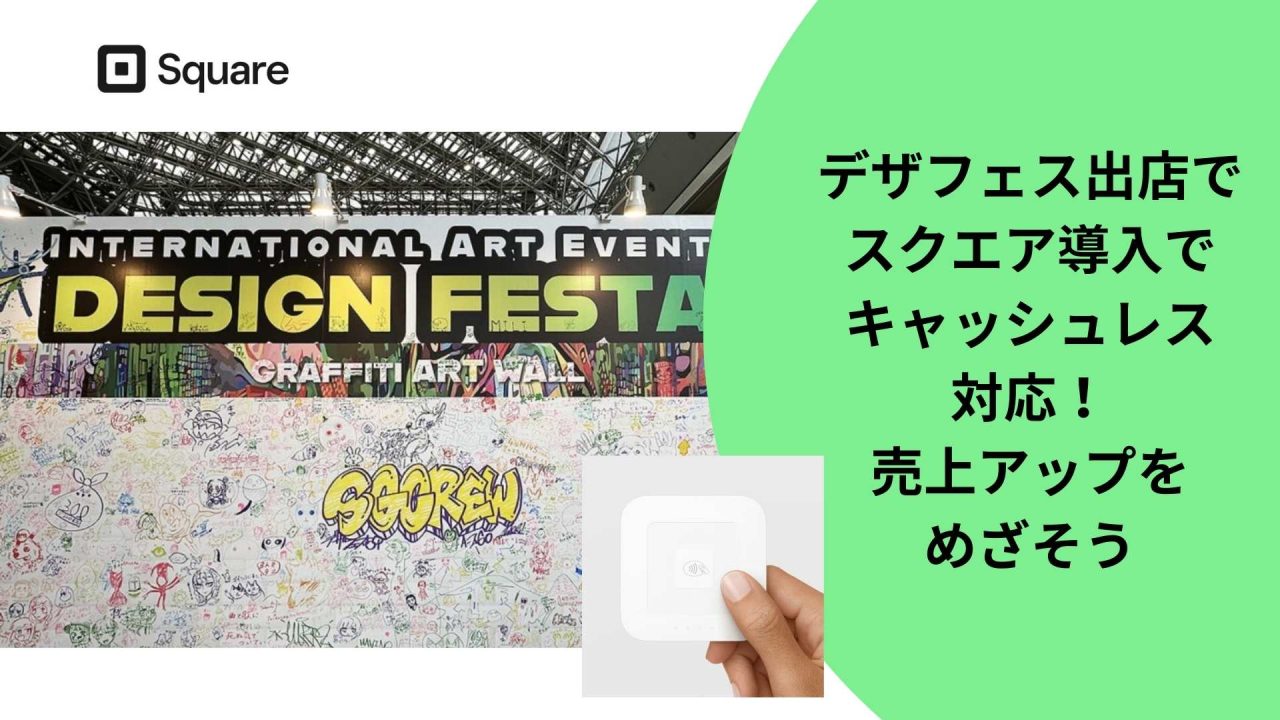
僕の友だちが、今度デザフェスに出店するんですが、キャッシュレス決済端末としてスクエアを導入したいそうです。
そんな彼から「デザフェスにスクエアを導入する方法を教えて」と言われました。
そこで、今回、デザフェスに決済端末「Square」を導入する方法を調べてみました。
結論から言うと、デザフェスにスクエアを導入するのは、めっちゃカンタンなんです。
まず、スクエア公式サイトで無料アカウントを作成すると、すぐに審査が開始されます。
スクエアの審査は、決済ブランドごとに行われて、VISA、Mastre、アメックスは申込から最短1日で審査を通過します。
審査に通過したら、公式サイトやAmazonで決済端末のスクエアリーダー(4,980円)を購入します。
あとは、スマホにPOSレジアプリをダウンロードして、決済端末とBluetooth接続すれば準備完了、スマホと決済端末をデザフェスに持って行けば、すぐに決済できます。
スクエアは無料アカウントを作成すれば、すぐに審査を開始してくれるので、まずは無料アカウントを先に作っておくのがオススメです。
(デザフェス出店のとき「忘れた!」とならないように早めにアカウントを作成しておきましょう)
では、2026年最新のデザフェス出店でスクエアを導入する方法について、くわしく解説していきます。
デザフェス出店でスクエアを導入する方法
実はデザフェス出店でスクエアを導入する方法は、めっちゃカンタンです。
まず、スクエア公式サイトで無料アカウントを作成すると、すぐに審査が開始されます。
スクエアの審査は、決済ブランドごとに行われて、VISA、Mastre、アメックスは申込から最短1日で審査を通過します。
審査に通過したら、登録したeメールアドレスに通知が来るので、カードリーダーを購入します。
<スクエアリーダー 定価4,980円>

カードリーダーは公式サイトやAmazon、大きな家電量販店でも売っています。
あとは、スマホ(またはタブレット)に「スクエアPOSレジアプリ」をダウンロードして、カードリーダーとBluetooth接続すれば準備完了。
<スクエアPOSレジアプリ>

スマホ(タブレット)はiPhone(iPad)でもandroidでもどちらでもOKです。
あとは、スマホとカードリーダーをデザフェス会場の持って行けば、キャッシュレス決済できちゃいます。
こんな感じで、スクエアをデザフェス出店に導入するのは、めっちゃカンタンなんです。
スクエアで使える決済ブランド
では、早速、スクエアで使える決済ブランドを紹介しましょう。
クレジットカード

交通系電子マネー

電子マネー

QRコード決済

これだけの種類の決済ができれば、イベント会場に来たお客様のニーズに、バッチリ応えられます。
お客様は、ちょっと迷う商品でも、キャッシュレスが使えると、ついで買いが多くなりますよ。
今は現金を持たないお客さんが多いので、デザインフェスタに出店するなら、キャッシュレス決済は必須アイテムです。
スクエアの使い方
では、スクエアの操作方法をお伝えしましょう。
<スクエアの決済手順>
➊ スマホ(またはタブレット)とスクエアリーダーを準備する

❷スマホ(またはタブレット)のスクエアアプリを開く

➋金額を入力し、右下の「お会計」をタップする。

❸カードリーダーにお客様のクレカをかざす。

もちろん、スマホのタッチ決済もOKです。

PayPayなどのQRコード決済も使えます。
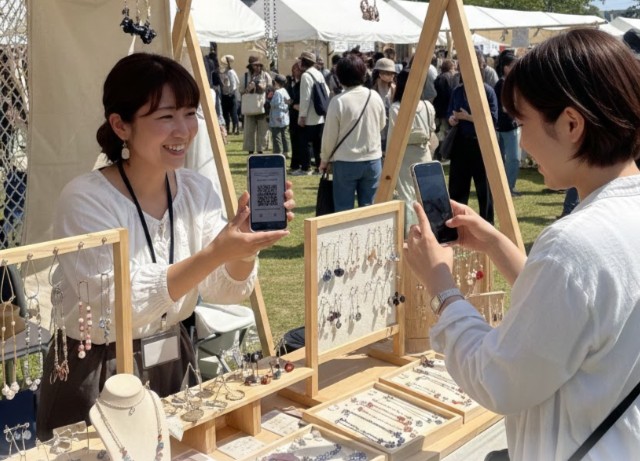
(PayPay決済の場合は、スマホのスクエアアプリでPayPayのQRコードを表示し、お客さんにスキャンしてもらえばOKです)
これで決済完了です。
どうですか?
めっちゃカンタンですよね。
とくに、カードリーダー(ヨコ: 6.6cm、タテ: 6.6cm、高さ: 1cm)が小さくて軽いから、持ち運びが楽です。

ちょうどポストイットぐらいです↓↓

場所を取らないから、小さな販売ブースでもOK。
デザフェス出店では、販売商品、テーブル、イスなど荷物がいっぱいです。
でも、スクエアなら、スマホとカードリーダーだけ持って行けばOK。
かさばらないし、何より軽いです。
なので、スクエアは、デザフェスの出店にはピッタリです。
デザフェスでの領収書・レシート対応はどうする?
スクエアのレシートプリンターは別売りになっています↓↓
スター精密 SM-S210i2
価格:39,650円 (税込)

ちょっと高いので、わざわざレシートプリンターを買う必要はありません。
もし、お客様からレシートを求められたら、100均の領収書に手書きすればOKです!!

さらに、スクエアは、eメールやcメールでレシート送信ができます。
手順はめっちゃカンタン!
Cメールレシートの送信方法を解説しましょう。
➊決済が終了すると「レシートは必要ですか?」という選択肢がでてきます。

❷お客様の電話番号を入力します。

❸入力された携帯電話番号へSquareからSMSが届きます。

❹メールレシートがお客様のSMSに届きます。

どうですか?
めっちゃカンタンですよね!
スクエアならレシートプリンターを買わなくてもショートメールやEメールでレシートを送信できるから、めっちゃ便利です!
スクエアのコスト
それでは、スクエアのコストを解説しましょう。
初期コスト
スクエアは、加盟料や導入一時金0円です。
なので、初期コストは0円です。
機器コスト
くりかえしますが、スクエアに必要な機器は以下の2つ。

❶スマホ(またはタブレット)
❷カードリーダー
「❶スマホ(またはタブレット)」は、手持ちのモノでOKです。
「❷カードリーダー」はスクエア公式ページ(スクエアショップ)やAmazonや大型の家電量販店で購入すればOKです。
<スクエアリーダー 4,980円(税込)>

カードリーダーは4,980円(税込)です。
なので、Squareの機器コストは、4,980円だけです♪
月額コスト
スクエアは月額基本料0円です。
月額コストは決済手数料のみ。
つまり、固定費が0円。
なので、お客様向けに決済した時にだけ料金が発生します。
デザフェス出店でスクエアを使うならは、固定費をかけたくないですよね。
固定費0円のスクエアは、デザフェス出店にオススメです。
決済手数料
スクエアの決済手数料は、以下のとおり↓↓
・クレジットカード・・・2.50%
・電子マネー・・・3.25%
・QRコード決済・・・3.25%
スクエアの決済手数料は、業界最安値の水準です!
決済手数料の例
では、決済手数料の例をあげましょう。
たとえばVISAカードで1,000円決済した場合は、こんな感じ↓
<例:VISAカード決済1,000円>
1,000円×2.50%=25円
どうですか?
めっちゃ安いですよね!!
この決済手数料は驚異の安さ!!
なので、コストで選ぶならスクエアはめっちゃオススメです。
スクエアの入金サイクル
スクエアで決済した売上金の入金サイクルを解説します。
スクエアの入金日
スクエアは、入金がめっちゃ早いんです。こんな感じです↓↓
三井住友・みずほ銀行を指定した場合
三井住友またはみずほ銀行をしていすれば「翌日入金」です。
| 三井住友・みずほ銀行 |
| 翌日 (月~金) |
三井住友・みずほ銀行以外を指定した場合
三井住友やみずほ銀行以外の金融機関を指定した場合は「週1回(毎週金曜日)」の入金です。
つまり、前週の木曜~水曜日までの売り上げが、金曜日に入金されます。
| その他金融機関 |
| 週1回 (金) |
どうですか?
めっちゃ早いですよね!!
ちなみに「その他金融機関」とは、銀行・ゆうちょ・信用金庫・信用組合・ネット銀行など国内全ての金融機関です。
なので、お手持ちの金融機関の口座をそのまま登録すればOKです。(便利です)
スクエアの振込手数料
スクエアは売上金の振込の手数料は0円です。
スクエアは、入金がめっちゃ早くて、しかも振込手数料0円は、うれしいです!!
デザフェス出店で通信環境や充電のもちは?
では、デザフェスの出店でスクエアを使うときの通信環境やスクエアリーダーの充電のもちについて解説しましょう。
通信環境はスマホがネットにつながればOK
気になる通信環境ですが、スクエアのアプリをダウンロードしたスマホ(またはタブレット)がネットにつながればOKです。
通信環境は、スマホ(またはタブレット)の固定回線(4G/5G)でも、WI-FIでもネットにつながればOKです。
カードリーダーの充電は1日持つ
スクエアは、フル充電にしておけば「12時間 〜 16時間」持ちます。
フル充電までは、2〜3時間充電すればOK。
(スマホの充電と同じイメージです)
なので、デザフェス前日に、しっかり充電しておけば、大丈夫。
あと、イベント会場で電源が取れるなら、別売のスクエア専用ドック(税込3,599円)を購入しておくと、さらに安心。
スクエア専用ドック
¥3,599(税込)


スクエアリーダーはフル充電しておけば、1日持ちますが、この専用ドックを使うと、電源ケーブルをつなぎながら、決済ができるので、さらに安心です。
デザフェス当日の準備
せっかくキャッシュレスを導入しても、お客さんに伝わらなければ意味がありません。
デザフェスの出店では、ブースにスクエアの卓上POPかステッカーを忘れずに持って行きましょう。
スクエアのステッカーは、スクエアのカードリーダーを購入すると同梱されています↓↓

ただし、卓上POPは同梱されていないので、カードリーダー注文と同時に発注しましょう。

追加で発注する場合も、公式サイトから0円(配送料含む)でいつでも注文できます。
「イベントまで時間がない!」という人のために、Squareは公式のPOPデザイン(PDFデータ)を無料で公開しています。
なので、公式サイトからPDFをダウンロードし、自宅のプリンターやコンビニで印刷して、100均にあるカードスタンド(L判サイズなど)に入れるだけで、かなり立派な卓上POPになります。
デザフェスはクリエイターの祭典なので、自分の作品の世界観に合わせてPOPを自作してもよいですね!
各決済ブランド(VisaやMastercardなど)のロゴには使用ルールがありますが、Squareの管理画面からダウンロードできるロゴ素材を使えば、自分のブースに馴染むオシャレなPOPを作ることも可能です。
デザフェスの会場では、ステッカーや卓上POPで、クレジットカード・電子マネー・QRコード決済ができることをしっかりPRしてください。
デザフェスで、スクエアを使ってキャッシュレス決済ができると、売り上げもグンとUPしますよ。
スクエアの申込手順
では、スクエアの申込手順を解説しましょう。
スクエアの申込みはめっちゃカンタンで、以下の3ステップです↓↓
- 無料アカウント登録
- 審査
- 利用開始
では1つずつ説明します。
無料アカウント登録
まず、公式サイトから無料アカウントを作成します。
スクエアでは、アカウント作成をすると、すぐにすぐにクレジットカードの審査になります。
クレジットカードの審査では、何の書類も必要ありません。
なので、氏名、住所、口座情報などがあればOKです。
<スクエアの審査書類>
スクエアは、クレジットカード⇒電子マネー⇒QRコードの順で審査が進みます。
クレジットカードと電子マネーの審査には、何の書類も必要ありません。
QRコード決済の審査は、お店の外観や内観の画像が必要です。
もし、実店舗がない場合は、販売実態の分かる画像(販売してしている商品、販売拠点)でOKです。
審査
無料アカウントを作成すると、すぐに決済ブランドごとに審査が開始されます。
審査は、
・クレジットカードの審査
・電子マネーの審査
・QRコードの審査
の流れで、こんな感じです↓↓

クレジットカードの審査
クレジットカードの審査は、アカウント作成と同時に開始されます!!
VISA、MASTER、アメックスは、最短当日で審査が通過します。
JCB、ダイナース、Discoverは、最短3日で審査完了です。
電子マネーの審査
クレジットカードの審査に通過したら、つぎに電子マネーの審査です。
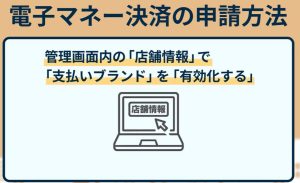
電子マネーの審査は、スクエア管理画面「店舗情報」から「電子マネー有効化」することで審査が開始されます↓↓
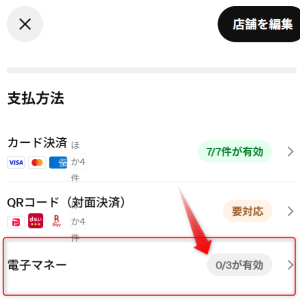
電子マネーIDが最短1~2日、交通系電子マネーは最短3~4日で通過できます。
QRコードの審査
つぎに、QRコード決済の申込みです。
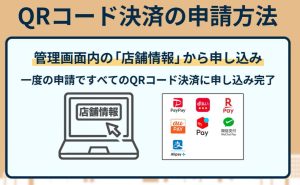
QRコード決済申し込みは、スクエア管理画面「店舗情報」から「QRコード申し込み」で審査が開始されます。
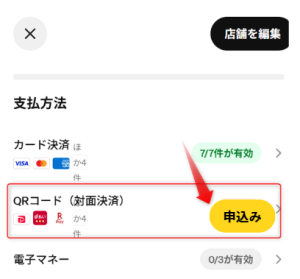
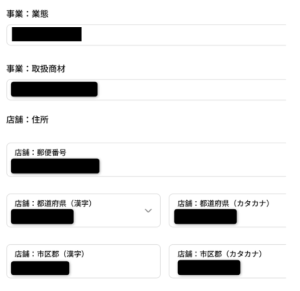
クリックすると申込フォームが表示されます↓↓
<QRコード申込フォーム>
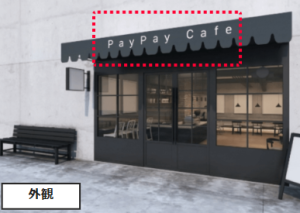
そして、「お店の外観・内観」の画像をアップロードします。
<お店の外観>
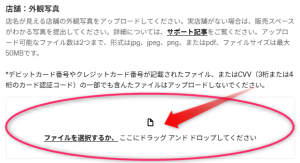
(お店の外観の例)
<お店の内観>
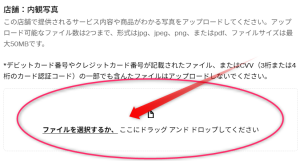
(お店の内観の例)
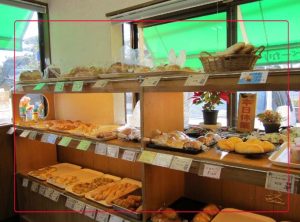
実店舗がない場合は、イベントブースでの販売実績などの画像をアップすればOKです。
(実店舗がない場合の例)


(画像はイメージです)
PayPayは、10日で審査通過です。
auPAYやd払いなどは15日~30日程度の審査期間が必要ですが、とにかくクレジットカードと電子マネーの審査はめっちゃ早いです。
審査に通った決済ブランドからお店で決済できるようになります。
利用開始
最初の審査(VISA、Mastercard)に通過したら、公式サイトからスクエアリーダーなどの決済端末を購入します。
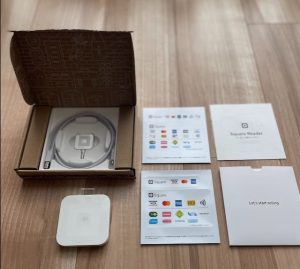
スクエアは、審査に通過した決済ブランドから、利用開始できます。
なので、VISA・マスター・アメックスなら申込から最短3~5日で即スタートできます!
急いでキャッシュレス決済を導入したいならスクエアは、めっちゃオススメです。
まとめ
デザフェスに出店するときにスクエアを導入する方法は、とってもカンタンです。
スマホと、小さなスクエアリーダー(4,980円)さえあればすぐに始められます。
しかも、アカウント作成は無料で、月額料金も0円。
固定費がかからないので、デザフェス出店のように単発だけの活動にもピッタリです。
スクエアは、クレジットカードや電子マネー、QR決済など幅広く対応していて、お客様の「これで払えますか?」にも安心して答えられます。
「キャッシュレス決済できるブース」と分かると、お客様も買いやすくて、ついで買いも増えて、売上アップにつながります。
また、売上の入金スピードもめっちゃ早くて、三井住友銀行やみずほ銀行なら翌日入金。
振込手数料も0円だから、手元にすぐに売上が戻ってきて安心です。
レシートはメールやSMSで送れるので、わざわざ高いプリンターを用意しなくても大丈夫です。
「デザフェスの準備でいろいろ慌てたくない…」という方は、早めにスクエアの無料アカウントを作成して、審査を済ませておくのがおすすめです。
準備が整っていれば、デザフェス当日はキャッシュレスでスマートに接客でき、お客様とのやりとりももっと楽しくなりますよ。
スクエアの無料アカウントは以下の公式サイトからカンタンに作成できます。


