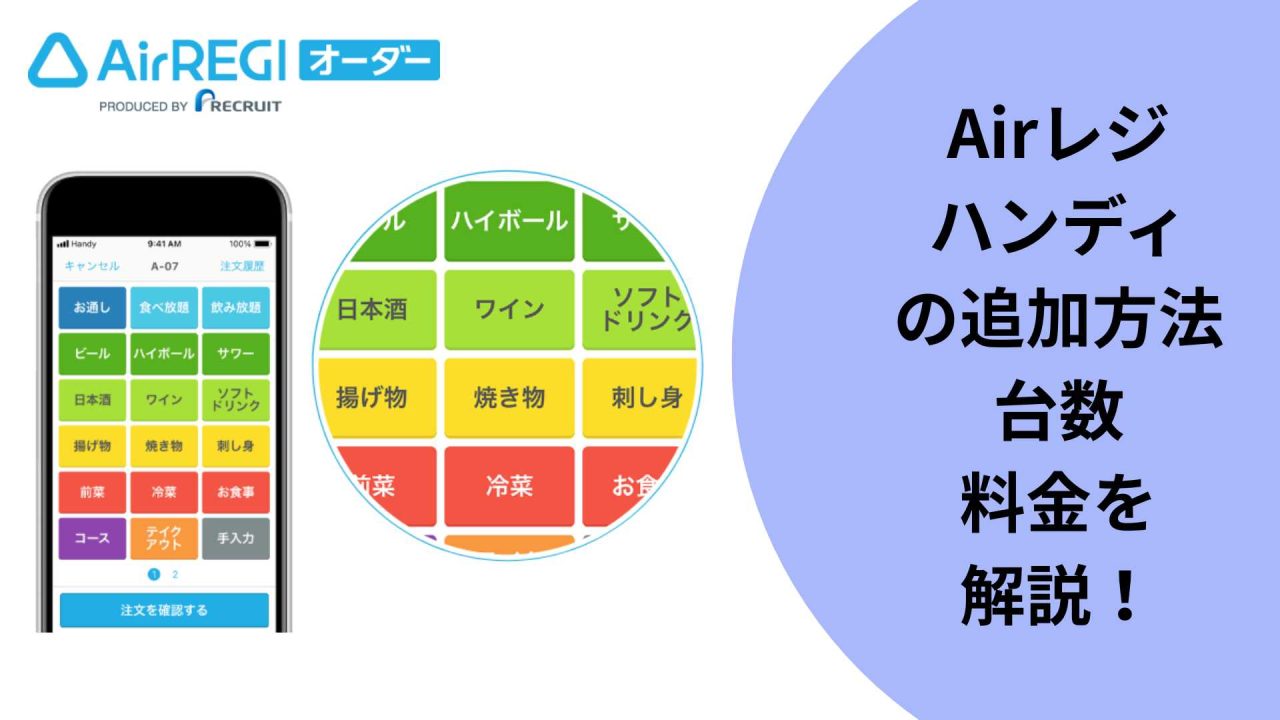
僕の友だちがイタリアンバルを経営しているんですが、今度、エアレジのハンディを導入する予定です。
そんな彼から「エアレジハンディの追加できる台数や追加方法を教えて!」と質問がありました。
そこで、今回、エアレジハンディの端末追加方法と追加できる台数について調べてみました。
そもそも、エアレジハンディとはiPhoneをお店のスタッフ用端末として使うモノなんですが、以下の2パターンがあります↓↓
❶ハンディ+キッチンプリンター/モニタープラン
お店のスタッフが、エアレジハンディで注文を入力して、キッチンにあるプリンターやモニターにオーダーを表示させます。
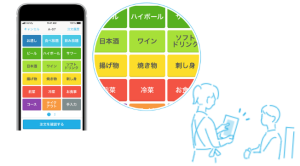

❷モバイルオーダー 店内版プラン
お客様がスマホから注文すると、キッチンにあるプリンターやモニターにオーダーが表示されます。

ハンディは、スタッフがお店に入ってきたお客様の人数はお席を登録するときに使います。
エアレジハンディのハンディの追加の範囲は、こんな感じです↓↓
❶ハンディ+キッチンプリンター/モニタープラン
→ 月額基本料で5台まで利用可能です。
→ 6台目以降は1台ごとに追加料金(従量課金)がかかります。
❷モバイルオーダー 店内版プラン
→ 月額基本料で1台まで利用可能です。
→ 2台目以降は追加料金がかかります。
→ 追加1台につき月額1,650円(税込)がかかります
エアレジのハンディの台数追加の手順もめっちゃカンタンです。
管理画面で「利用台数」を申請し、iPhoneに「Airレジ」アプリをダウンロードすると、iPhoneに「登録画面」が表示されるので「登録」をタップすれば、すぐにハンディ端末としてすぐに使うことができます!!
Airレジハンディの必要台数は、お店の規模やスタイルによって違うので、Airレジの無料オンライン相談で詳しく聞いてみるのが最も手っ取り早いです。
ちなみに、僕の友だちは「❶ハンディ+キッチンプリンター/モニタープラン」で、ハンディをスタッフ全員8名分を揃えたいそうです。エアレジハンディのいろいろ賢い使い方をオンラインで相談したそうです。
では、Airレジハンディの端末の追加追加方法や台数などについて、さらに詳しく解説していきます。
ハンディ端末を追加するには「利用台数」の設定が必要
まず、Airレジハンディの端末を追加するには、管理画面から「利用台数」の設定を変更(申し込み)する必要があります。
(ハンディ端末をアプリに登録しただけでは使えないので、要注意です)
管理画面で設定した「利用台数」の枠内でのみ端末の登録ができます。
もし「登録端末台数が利用台数を超えています」と表示された場合は、管理画面で設定台数を増やす手続きを行います。
エアレジハンディの台数の追加・設定方法は?
では、「新しいiPhoneをハンディとして使いたい!」という時の手順を具体的に説明していきます。
エアレジハンデイの端末の追加は、大きく分けて2ステップです。
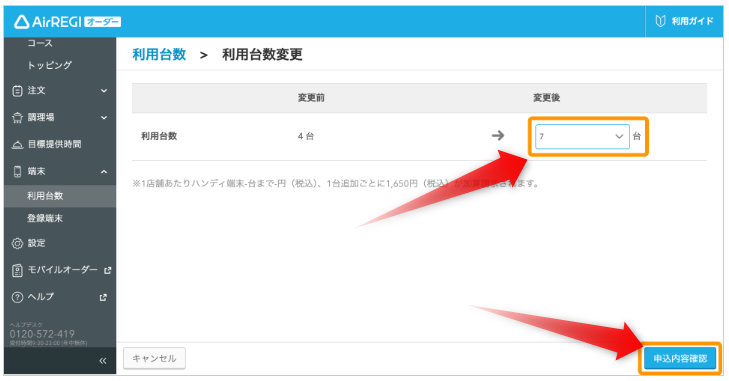
ステップ①:管理画面で「利用台数」を変更する
まずは、パソコンなどのブラウザから「Airレジ オーダー管理画面」を開きます。
➊「利用台数」画面で、「現在の利用台数」欄の「変更」をクリックします。
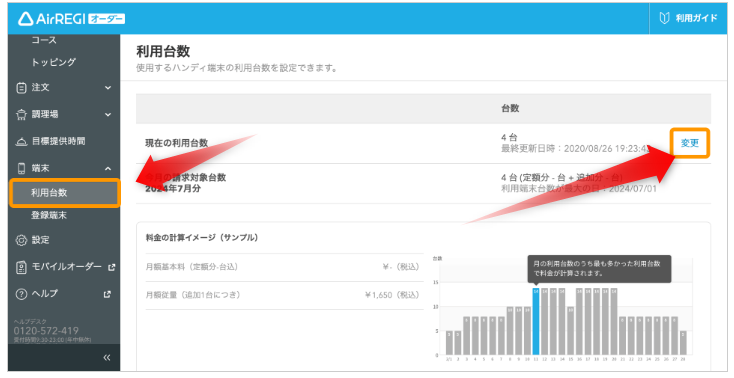
❷ 「現在の利用台数」にある「変更」ボタンから、使いたい台数を選んで申し込みを確定させます。
ステップ②:端末をアプリで「登録」する
次に、使いたいiPhoneなどの端末側で操作します。
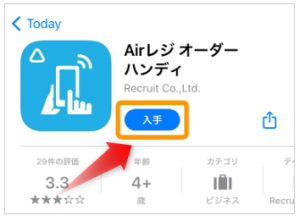
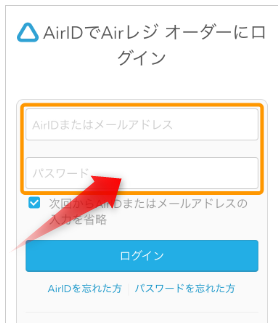
➊新しい端末に「ハンディアプリ」をダウンロードしてログインします。
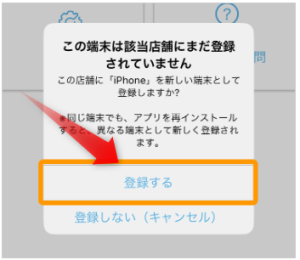
❷確認画面が表示されたら「登録する」をタッチすれば完了です!
どうですか?
めっちゃカンタンにハンディ端末を追加できますよね!
→Airレジのオンライン無料相談でハンディの追加方法を聞いてみる
エアレジハンディの台数の空き枠とは?
繰り返しとなりますが、お店で同時に使うハンディの最大数を、あらかじめ管理画面の「利用台数」という項目で設定(申し込み)が必要です。
この設定した台数が、そのお店における端末登録の「定員(最大枠)」になります。
例えば、管理画面で「利用台数」を5台と設定している場合を考えてみましょう。
現在4台登録している場合
→ あと1台登録できるので、「空き枠が1つある」状態です。
現在すでに5台登録している場合
→ 定員がいっぱいなので、「空き枠がない(0枠)」状態です。
「空き枠がない」とどうなるの?
空き枠がない状態で新しいスマホをハンディとして登録しようとすると、管理画面に「登録端末台数が利用台数を超えています」というメッセージが表示され、それ以上登録ができなくなります。
空き枠を作るための2つの方法
新しい端末を登録したいのに空き枠がない!という時は、次のどちらかの方法で枠を確保します。
- 使わなくなった古い端末を「解除」する
- 利用台数の設定自体を増やす
では、1つずつ解説しましょう。
使わなくなった古い端末を「解除」する
「登録端末」画面から、使わなくなった古い端末の登録を消去します。
すると、定員の枠が1つ空くので、新しい端末を登録できるようになります,。
「利用台数」の設定自体を増やす
「現在の枠を超えて、1台増やして合計6台で使いたい」という場合は、管理画面で「利用台数」の設定を「6台」に変更します。
これで枠が増えますが、プランによっては追加料金(従量課金)が発生する場合があるので注意が必要です。(料金については次の項でくわしく説明します)
Airレジハンディ1台追加の料金
では、Airレジハンディの端末を追加する場合の料金を解説しましょう。
「ハンディ+キッチンプリンター/モニタープラン」の場合
月額基本料で5台まで利用可能です。
ただし、6台目以降は1台ごとに追加料金(従量課金)がかかります。
従量課金については、非開示となっているので、無料オンライン相談で聞いてみることをオススメします。
→Airレジのオンライン無料相談でハンディの従量制課金を確認する
「モバイルオーダー 店内版プラン」の場合
「モバイルオーダー 店内版」の各プラン(キッチンモニターまたはプリンターとのセット)では、月額基本料金の中にハンディ端末1台分の利用料が含まれています。
ただし、2台目以降は、以下のとおり、追加料金が発生します。
- 1台目
→ 追加料金なし(月額基本料に含まれる) - 2台目以降
→ 1台につき 1,650円(税込)
料金はどうやって計算される?
Airレジハンディの追加料金は以下のルールで計算されます。
月内の最大台数で決まる その月の1日から末日までの間で、「利用端末台数が最も多かった日」の台数を基準に料金が確定します。
料金は「設定した台数」が基準になります
Airレジオーダーのハンディ利用料は、管理画面で設定している「利用台数」という項目で決まります。
たとえば、6台の端末を登録している場合、管理画面の「利用台数」の設定も「6台」以上になります。
この「利用台数」の設定は、「お店で同時に使える端末の枠(ライセンス)」のようなものです。
システム上、その枠を確保している(登録されている)以上は、実際に手に取って稼働させたかどうかに関わらず、その台数分が請求対象となります。
1ヶ月の中で「一番多かった日」の台数で計算
料金は、毎月1日〜末日までの間で、「利用端末台数が最大だった日」の台数で確定されます。
「6台登録している(利用台数の設定が6台である)」という状態が1日でもある月は、たとえ他の日に3台しか使っていなくても、その月の料金は6台分として計算される仕組みです。
料金を安く抑えるための「鉄則」
「今月は忙しくないから3台分に節約したい」という時は、ただ端末を使わずに置いておくだけでは不十分です。
以下の2つの手続きをセットで行う必要があります。
- 端末の解除
使わない3台の端末を、管理画面の「登録端末」から解除します。 - 利用台数設定の変更
管理画面の「利用台数」を「3台」に減らす変更(申し込み)を行います。
この手続きを行って初めて、翌月以降(または変更後の期間)の料金を抑えることができます。
Airレジオーダーハンディの使い方
では、Airレジオーダーハンディの使い方について解説しておきましょう。
今回は、Airレジハンディのキッチンモニターを使用した場合の使い方を解説します。
使い方は以下の流れになります↓↓
- iPhoneで注文を入力する
- キッチンに注文を送信する
- キッチンモニターで注文を確認し調理開始する
- お客様に配膳する
- エアレジと連携して会計する
では、1つずつ解説しましょう。
注文を入力する
お客さんから注文を聞いたら、その場でアプリからメニューを選んでタッチするだけで完了。

キッチンに注文を送信する
入力内容を送信ボタンでキッチンに送ります。キッチン側にはリアルタイムで注文が表示されます。

キッチンで注文を確認して調理開始
注文内容はiPadのキッチンモニターに表示されますので、調理を開始します↓↓

お客様に配膳する
調理完了したメニューを配膳します。

Airレジと連動して会計する
オーダー内容がAirレジに自動で反映されるため、会計時に再入力する必要なく、お会計できます。

どうですか?
めっちゃカンタンですよね。
Airレジオーダーはメニューをタッチするだけで操作できるので、誰でもすぐに覚えることができます。
新入りのアルバイトさんやパートさんも当日から使いこなすことができます。
Airレジオーダーハンディの導入手順
Airレジオーダーハンディの導入手順は、以下のとおりです。
- 無料アカウント登録
- メニュー登録
- オンライン相談(エアレジハンディの利用申込)
- エアレジハンディのiPhoneインストール
- テスト運用と確認
エアレジは、無料オンライン相談をしていますので、必要な機器や動線などを分からないことは、すぐに相談した方が、手っ取り早いです。
エアレジにはいろんなプランがあるので、オンライン相談すると気づきも多いので、エアレジハンディを導入するなら、先に相談した方がスムーズです。
では、導入手順を1つずつ解説しましょう。
無料アカウントを登録
Airレジ公式サイトで無料のアカウントを作成します。
この作業は1分で完了できます。
メニュー登録
提供するメニューを事前にエアレジに登録します。
シンプルなメニューならすぐに終わります。
ここで、まずは、エアレジをあれこれ触ってみることをオススメします。
オンライン相談(エアレジハンディ利用申し込み)
エアレジに慣れたら、オンライン相談で「エアレジハンディ利用申込」を行います。
審査がありますが、1営業日以内に完了します。
管理画面からの申込みも可能ですが、オンライン相談しておいた方が、導入がスムーズですよ。
iPhoneにアプリをインストール
端末として使うiPhone(またはiPad)に専用アプリ「エアレジオーダー」をインストールして、エアレジと連携させます。
テスト運用と確認
設定が完了したら、実際にテストで操作を行い、動作を確認して、利用スタートです!!
利用開始までの日数
Airレジオーダーハンディの導入から利用開始までの日数は、最短で3日です。
アカウント作成、利用申込、メニュー登録、アプリのインストールをスムーズに進めた場合、最短3日で利用を開始できます。
もし、メニュー登録や設定に時間をかける場合でも、7日あれば導入を完了できますよ。
まとめ
今回は、Airレジハンディの端末の追加方法や台数について詳しく解説しました。
まず、結論としては、Airレジハンディの端末追加は、カンタンにできます。
ポイントは、ハンディアプリをインストールするだけでは使えず、必ず管理画面で「利用台数」の設定を行う必要がある点です。
この利用台数が、そのお店で同時に使えるハンディ端末の上限となり、料金計算の基準にもなります。
プランによって、月額基本料金の中に含まれる台数や、追加した場合の料金体系が異なるため、まずは自分のお店がどのプランを使っているのかを把握することが大切です。
特に、月内で一度でも利用台数を増やすと、その月は最大台数分の料金が発生する仕組みなので、繁忙期と閑散期で台数を調整する運用がコスト管理のコツになります。
また、古い端末を解除せずに放置していると、使っていなくても課金対象になる点は要注意です。
端末の解除と利用台数の変更は、必ずセットで行うようにしましょう。
Airレジオーダーハンディ自体は、注文入力から会計連動までの流れがとても分かりやすく、アルバイトやパートの方でもすぐに使いこなせます。
導入までの日数も最短3日とスピーディーなので、忙しくなる前に準備しておくと安心です。
台数の決め方や最適なプラン選びに迷った場合は、Airレジの無料オンライン相談を活用するのが一番手っ取り早い方法です。
お店の規模やオペレーションに合わせた使い方を確認しながら、無駄なくAirレジハンディを最大限活用して、お店を効率化を図っていきましょう。
くわしくは、Airレジの無料オンライン窓口で、いろいろ相談すると、いろんな気づきが得られますよ。


