決済端末「スクエア」でメルペイが使えるのか?が気になったので、今回、くわしく調べてみました。
結論からいうと、スクエアは「メルペイ」に対応しているので、メルペイ使えます!!
スクエアが対応しているQRコードは以下のとおりで、バッチリ「メルペイ」が記載されています↓↓
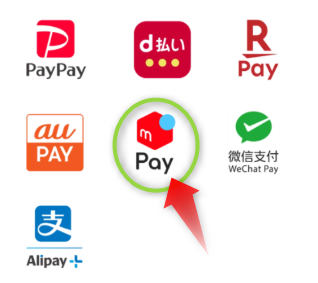
スクエアが対応しているQRコード決済は、メルペイ・PayPay・d払い・楽天ペイ・微信支付・アリペイの6つです!!
ちなみに、スクエアは加盟料や導入一時金はないので、初期コスト0円です。
月額基本料も0円。つまり、固定費0円(固定費0円はうれしい)
そして、スクエアのメルペイの決済手数料は3.25%です。
たとえば、1,000円の商品をメルペイで決済したら、1,000円×3.25%=32円です。
安いですよね。
なので、コストで選ぶならスクエアはめっちゃオススメです。
スクエアは、公式ページで無料アカウントを作成すると、決済ブランドごとの審査を行います。
VISA、Masterは、最短1日で審査完了しますが、メルペイは審査に30日程度かかります。
だから、スクエアを導入するなら、以下の公式サイトで先にアカウント登録をしてしまうことをオススメします。
では、スクエアの導入方法や、メルペイの決済方法、コストなどについて詳しく解説していきます。
スクエアはメルペイは使える?
もちろん、スクエアは「メルペイ」は使えます。
スクエアが対応しているQRコード決済は以下のとおりで「メルペイ」はバッチリ入っています↓↓
実は、メルペイに対応している決済端末って意外と少ないんです。
だから、メルペイを導入するならスクエアはめっちゃオススメです。
スクエアで使える決済ブランド
では、メルペイを含めてスクエアで使える決済ブランドを紹介しましょう。
クレジットカード

交通系電子マネー

電子マネー

QRコード決済

どうですか?
取り扱える決済ブランドは、めっちゃ多いですよね!!
これだけのブランドに対応していれば、使える決済ブランドがなくて、商品の購入を見送られる心配はほとんどありません。
スクエアの使い方
では、スクエアの使い方を解説しましょう。
今回はQRコード決済の決済手順を解説します。
<QRコード決済の決済手順>
➊ スマホ(またはタブレット)とスクエアリーダーを準備する

❷スマホ(またはタブレット)のスクエアアプリを開く

➋金額を入力し、右下の「お会計」をタップする。

❸支払い方法で「QRコード」を選択する。
支払い方法の選択画面が表示されるので、「QRコード」をタップします。
❹お客さまにスキャンしてもらう
画面にスキャン用のQRコードが表示されます。

ちなみに、Squareは、ひとつのQRコードを表示するだけで、お客さまがどの決済アプリ(PayPayなど)を使っていても自動で判別してくれます。
また、お会計金額も自動でお客さまのスマホに入力されるため、お客さまが金額を手入力する手間もありません
のQRコードを表示するだけで、お客さまがどの決済アプリ(メルペイやPayPayなど)を使っていても自動で判別してくれます。
また、お会計金額も自動でお客さまのスマホに入力されるため、お客さまが金額を手入力する手間もありません!!
❺承認を確認して完了!
お客さまが自身のアプリで支払いを確定させると、端末から決済音が鳴ります。
画面に「承認済み」というメッセージが表示されて完了です!
どうですか?
めっちゃカンタンですよね。
スクエアは、操作がカンタンなので、すぐに覚えることができますよ。
スクエアのコスト
それでは、スクエアのコストを解説しましょう。
初期コスト
スクエアは、加盟料や導入一時金0円です。
なので、初期コストは0円です。
機器コスト
スクエアに必要な機器は以下の2つ。

❶スマホ(またはタブレット)
❷カードリーダー
「❶スマホ(またはタブレット)」は、手持ちのモノでOKです。
なので「❷カードリーダー」をスクエア公式ページ(スクエアショップ)から買えばOKです。
<スクエアリーダー 4,980円(税込)>

カードリーダーは4,980円(税込)です。
なので、Squareの機器コストは、4,980円だけです♪
月額コスト
スクエアは月額基本料0円です。
月額コストは決済手数料のみ。
つまり、毎月の固定費が0円。
なので、お客様向けに決済した時にだけ料金が発生します。
固定費がかからないのが嬉しいです。
決済手数料
スクエアの決済手数料は、以下のとおり↓↓
・クレジットカード・・・2.50%
・電子マネー・・・3.25%
・QRコード決済・・・3.25%
スクエアの決済手数料は、業界最安値の水準です!
決済手数料の例
では、決済手数料の例をあげましょう。
たとえばメルペイで1,000円決済した場合は、こんな感じ↓
<例:メルペイ1,000円>
1,000円×3.25%=32円
どうですか?
めっちゃ安いですよね!!
なので、コストで選ぶならスクエアはめっちゃオススメです。
スクエアの売上金の入金日
では、スクエアの売上金の入金日を解説しましょう。
スクエアは入金日がめっちゃ早くて、便利です。
登録する金融機関によって入金日は異なるんですが、こんな感じです↓↓
- 三井住友・みずほ銀行を登録した場合
→ 翌日(月~金) - その他の金融機関を登録した場合
→ 週1回(毎週金曜日)
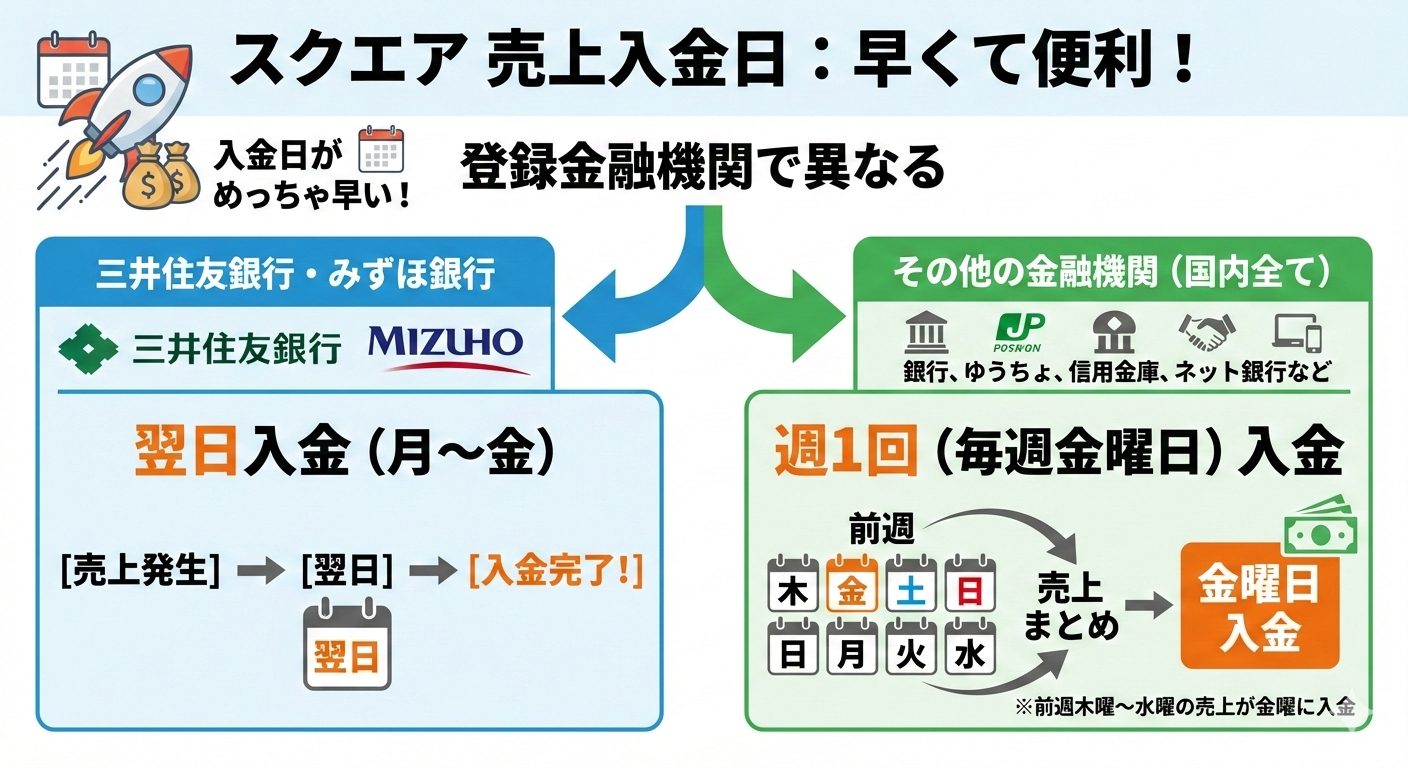
「三井住友銀行」または「みずほ銀行」を登録口座にすれば、翌日入金です。
その他の金融機関を登録すれば、週1回(毎週金曜日)の入金です。
つまり、前週の木曜~水曜日までの売り上げが、金曜日に入金されます。
ちなみに、「その他金融機関」とは、銀行・ゆうちょ・信用金庫・信用組合・ネット銀行など国内全ての金融機関です。
めっちゃ早いですよね。
さらに、振込手数料は0円です。
スクエアは、入金回数が多くて、振込手数料0円は、うれしいです!!
スクエアの申込手順
では、スクエアの申込手順を解説しましょう。
スクエアの申込みはめっちゃカンタンで、以下の3ステップです↓↓
- 無料アカウント登録
- 審査
- 利用開始
1つずつ説明します。
無料アカウント登録
まず、以下のスクエア公式サイトから無料アカウントを作成します。
提出書類もありませんので、カンタンです。
氏名、住所、口座情報などがあればOKです。
審査
無料アカウントを作成すると、すぐに決済ブランドごとに審査が開始されます。
審査の流れはこんな感じです↓↓

VISA、MASTER、アメックスは、最短当日で審査が通過します。
JCBやダイナース、交通系電子マネーは、3~4日。
QUICKpayは、5~6日。
PayPayは、10日で審査通過です。
メルペイ、auPAYやd払いなどは15日~30日程度の審査期間になります。
スクエアでメルペイの決済を導入するなら、なるべく早く申し込むのがオススメです。
利用開始
最初の審査(VISA、Mastercard)に通過したら、公式サイトからスクエアリーダーなどの決済端末を購入します。
スクエアは、審査に通過した決済ブランドから、利用開始できます。
なので、VISA・マスター・アメックスなら申込から最短3~5日で即スタートできます!
急いでキャッシュレス決済を導入したいならスクエアは、めっちゃオススメです。
まとめ
今回は、決済端末スクエアでメルペイが使えるのかについて、導入方法からコスト、入金サイクルまで詳しく解説しました。
結論として、スクエアはメルペイに対応しています。
メルペイだけでなく、PayPayやd払い、楽天ペイなど複数のQRコード決済にまとめて対応できるため、「この支払い方法は使えません」と断る場面を大きく減らせます。
支払い手段が多いことは、そのまま購入機会を逃さないことにつながります。
コスト面を見ても、スクエアは導入時のハードルがかなり低いです。
加盟料や導入一時金は不要で、月額基本料もかかりません。
必要なのはスマホまたはタブレットとカードリーダーのみで、初期費用を抑えてキャッシュレス決済を始められます。
メルペイの決済手数料も3.25%と、業界最安値の水準です。
使い方についても、QRコードを画面に表示し、お客さんに読み取ってもらうだけで決済が完了します。
お客さん側のアプリを自動判別し、金額入力も不要なので、会計時のやり取りがスムーズです。
レジ操作が苦手な方や、短時間で会計を済ませたい現場でも安心して使えます。
入金サイクルが早い点も、スクエアの大きなメリットです。
指定口座によっては翌日入金に対応しており、その他の金融機関でも週1回のペースで売上が振り込まれます。
しかも振込手数料は0円です。
キャッシュフローを重視する個人店や小規模事業者にとって、この条件はかなり心強いです。
ちなみに、メルペイは審査に時間がかかる場合があります。
最短でも15日、状況によっては30日ほどかかることもあるため、将来的にメルペイを使う予定があるなら、早めにスクエアの無料アカウントを作成しておくのがおすすめです。
先に申し込んでおけば、他のクレジットカード決済やQRコード決済を使いながら、メルペイの審査完了を待つことができますよ。


