
僕の友人が小さなリフォーム会社を経営しているんですが、お客様からリフォーム費用のクレカ払いの要望がとっても多いそうです。
そんな彼から「お客様にLINEでカード払いの請求書を送りたい。スクエアの請求書はLINEで送信できるの?」とキャッシュレスにくわしい僕に聞いてきました。
そこで、今回、スクエアの請求書はLINEで送信できるのか?について調べてみました。
結論から言うと、スクエアの請求書はLINEで送信できます。
手順はカンタンで、スクエア管理サイト(またはスクエアアプリ)で「スクエア請求書」を作成して、決済リンク付きURLを生成して、LINEに貼り付けて送信すればOKです。
LINEを受け取ったお客様がURLをクリックすると「スクエア請求書」が表示されるので、クレジットカード番号を入力すれば、決済完了です。
フローはこんな感じ↓

なので、LINEでクレジットカード払いの請求をしたいなら、スクエアはオススメですよ。
スクエアは加盟料や導入一時金はないので、初期コスト0円です。
月額基本料も0円。つまり、固定費0円(固定費0円はうれしい)
かかるコストは使った分の決済手数料だけで、スクエアの決済手数料は3.25%です。
たとえば、1,000円の商品をスクエア請求書で決済した場合は、1,000円×3.25%=32円です。
なので、スクエアなら初期コスト0円で、ランニングコストも安く導入できます。
スクエアは無料アカウントを作成するだけで、すぐに導入できるので、まずは、無料アカウントを作成してしまうと、時間をムダにせずに済みます。
とはいえ、スクエア請求書をLINEで送信する方法について気になるところだと思いますので、以下にくわしく解説していきます。
スクエアのオンライン請求書はLINE送信できる
スクエアのオンライン請求書は、LINEで送信できます。
手順はめっちゃカンタンで、スクエア管理サイト(またはスクエアアプリ)で「スクエア請求書」を作成して、決済リンク付きURLを生成して、LINEに貼り付けて送信すればOKです。
LINEを受け取ったお客様がURLをクリックするとこんな感じです↓
スクエアのオンライン請求書のLINE送信の手順
では、スクエアのオンライン請求書のLINE送信の手順について解説しましょう。
スクエアの請求書のLINE送信は、めっちゃカンタンです。
以下の3ステップです。
<オンライン請求書の手順>
- スクエア請求書の項目を入力する
- LINEで請求書URLを送信する
- お客様がカード決済する
では、1つずつ説明しますね♪
スクエア請求書の項目を入力する
スクエアデータ(管理画面)の右上にある「請求書送信」を選択します。

「お客様情報(①~⑦)」を入力します。

② 件名を入力する。
③ 請求書ID(特に入力不要です)
④ お客様宛の文章を入力する。
⑤ サービス提供日を選択する。
⑥ 頻度を選択する(定期決済でなければ1回限り)
⑦ 支払期限を選択する。
「商品(⑧)」を入力します。

「支払いオプション(⑨~⑩)」を入力します

⑨ クレジットカードまたはデビットカードにチェックする
⑩ 支払方法を保存はチェックしない(定期決済でない場合)
LINEで請求書URLを送信する
設定の概要で「リンクを共有」のを選択します。

これで、スクエア請求書の「決済リンク付きURL」が生成されます。
あとは、この決済リンク付きURLをLINEに貼り付ければOKです!

お客様がカード決済する
お客様がLINEのURLをクリックします。

お客様が [カードで支払う] ボタンをクリックします。

お客様は以下を入力します。
<入力する項目>
① クレジットカード名義を入力する
② クレジットカード番号を入力する。
③ 有効期限 (月/年)を入力する。
④ セキュリティコードを入力。
⑤ [¥○○をカードで支払う]をクリックする。

支払いが完了すると「ありがとうございます。請求書のお支払いが完了しました。」と表示されて支払い完了です。
お客様の支払いを確認する。
Square請求書を送信した後、お客様の支払い状況をステータス画面で確認できます。

こんな感じで、カンタンにLINEで請求書を送って、決済できます。
なので、LINEでクレジットカード払いの請求をしたいなら、スクエアはオススメです。
スクエアはオンライン見積書も送信できる
スクエアは「オンライン請求書」だけでなく「オンライン見積書」も送ることができます。
例を上げましょう。
【水道工事店】
・水道の修繕の依頼が電話で来る。
・お客様のLINEを教えてもらう
・お客様に見積書を送る。
・OKだったら、修繕工事。
・請求書を送る。
・オンライン決済する。
【皮加工のカバン店】
・電話で注文がありました。
・お客様のLINEを教えてもらう
・お客様に見積書を送る。
・OKだったら、請求書を送る。
・オンライン決済する。
・商品を発送する。
ブラウザはもちろん、Squareアプリからでも「見積もり・請求・支払い」を一括管理できます。
スクエアのオンライン請求書で使えるブランド
スクエアのオンライン請求書で使える決済ブランドは以下のとおりです。
<Square請求書で使えるカードブランド>

この6つのクレジットカードがスクエア請求書で使えるので、ほとんどのお客様のニーズにはバッチリ応えられますよ。
スクエア請求書のコスト
では、スクエア請求書のコストを解説していきましょう。
初期コスト
スクエアは、加盟料や導入一時金0円です。
なので、初期コストは0円です。
パソコンかスマホがあれば、他に何の機器も必要ありません。
月額基本料
スクエアは月額基本料0円です。
つまり、固定費0円。
月額コストは決済手数料のみです。
決済手数料
決済手数料は3.25%です。
たとえばVISAカードで3,000円決済した場合は、こんな感じ
<例:VISAカード決済3,000円>
3,000円×3.25%=97円
安いですよね。
コストで選ぶならスクエアはめっちゃオススメです。
スクエアの入金日
では、スクエアの入金日を解説していきましょう。
スクエアは入金サイクルがめっちゃ早いんです。
<入金日>
| 三井住友・みずほ銀行 | その他の銀行等 |
| 翌日 (月~金) |
週1回 (金曜日) |
三井住友やみずほ銀行を指定すれば、翌日入金です。
その他の銀行でも週1回(金曜)入金です。
その他の銀行とは、国内全ての金融機関です。
なので、今、持っている口座をそのまま使うことができます。
しかも、振込手数料は0円です。
なので、何回入金されても、振込手数料がかからないのも良いですね。
スクエアの申込手順
では、スクエアの申込手順を解説しましょう。
スクエアの申込みはめっちゃカンタンで、以下の3ステップです↓↓
- 無料アカウント登録
- 審査
- 利用開始
では1つずつ説明します。
無料アカウント登録
まず、公式サイトから無料アカウントを作成します。
スクエアでは、アカウント作成をすると、すぐにすぐにクレジットカードの審査になります。
クレジットカードの審査では、何の書類も必要ありません。
なので、氏名、住所、口座情報などがあればOKです。
審査
無料アカウントを作成すると、すぐに決済ブランドごとに審査が開始されます。
審査は、
・クレジットカードの審査
・電子マネーの審査
・QRコードの審査
の流れで、こんな感じです↓↓

クレジットカードの審査
クレジットカードの審査は、アカウント作成と同時に開始されます!!
VISA、MASTER、アメックスは、最短当日で審査が通過します。
JCB、ダイナース、Discoverは、最短3日で審査完了です。
電子マネーの審査
クレジットカードの審査に通過したら、つぎに電子マネーの審査です。
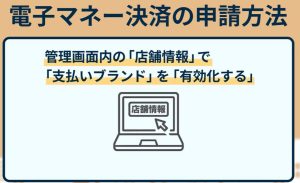
電子マネーの審査は、スクエア管理画面「店舗情報」から「電子マネー有効化」することで審査が開始されます↓↓
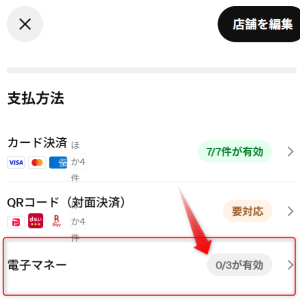
電子マネーIDが最短1~2日、交通系電子マネーは最短3~4日で通過できます。
QRコードの審査
QRコード決済は、オンライン請求書には使えません。
オンライン請求書のみでスクエアを利用する場合は、審査に申し込む必要ありません。
利用開始
スクエアは、審査に通過した決済ブランドから、利用開始できます。
なので、VISA・マスター・アメックスなら申込から最短1日で即スタートできます!
急いでキャッシュレス決済を導入したいならスクエアは、めっちゃオススメです。
まとめ
今回、スクエアの請求書はLINEで送信できるのか?についてまとめました。
結論としては、スクエアの請求書はLINEで送信できます。
手順はカンタンで、スクエア管理サイト(またはスクエアアプリ)で「スクエア請求書」を作成して、決済リンク付きURLを生成して、LINEに貼り付けて送信すればOKです。
LINEを受け取ったお客様がURLをクリックすると「スクエア請求書」が表示されるので、クレジットカード番号を入力すれば、決済完了です。
なので、LINEでクレジットカード払いの請求をしたいなら、スクエアはオススメです。
ちなみに、スクエアは加盟料や導入一時金はないので、初期コスト0円です。
月額基本料も0円。つまり、固定費0円(固定費0円)
スクエアのコストは使った分の決済手数料だけで、スクエア請求書の決済手数料は3.25%です。
たとえば、1,000円の商品を決済した場合は、1,000円×3.25%=32円です。
なので、スクエアなら初期コスト0円で、ランニングコストも安く導入できます。
スクエアは無料アカウントを作成するだけで、すぐに導入できるので、まずは、無料アカウントを作成してしまうのがオススメです。


