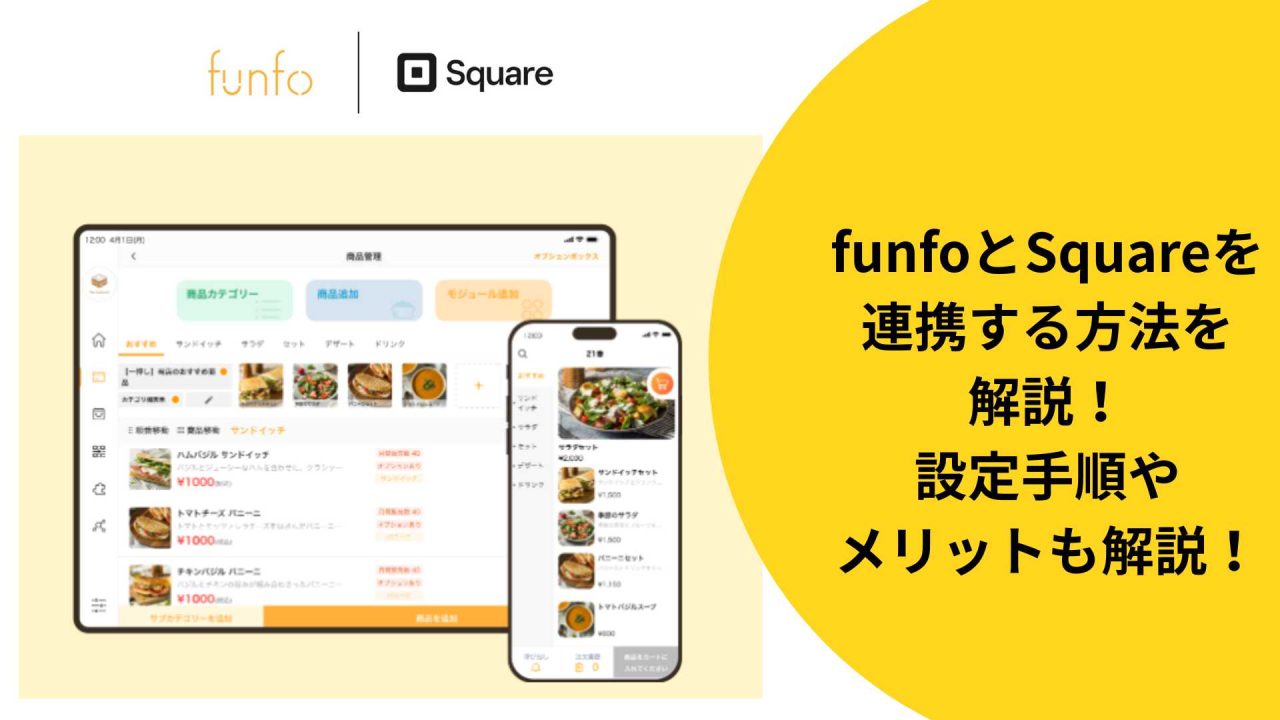
僕の友だちが小さなスペインバルのオーナーなんですが、今度、モバイルオーダーのfunfo(ファンフォ)を導入するそうです。
そんな彼から「funfoと決済端末スクエアを連携させる方法を教えて」と質問がありました。
そこで、今回、funfoと決済端末スクエアを連携させる方法をくわしく調べてみました。
実は、funfoと決済端末スクエアを連携させる方法は、めっちゃカンタンです。
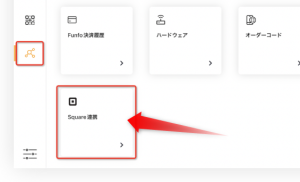
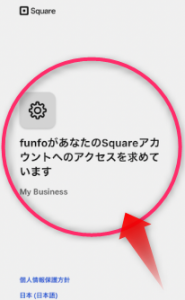
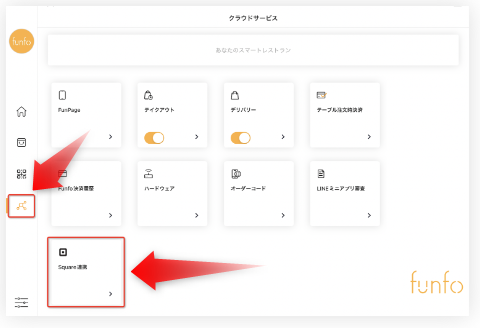
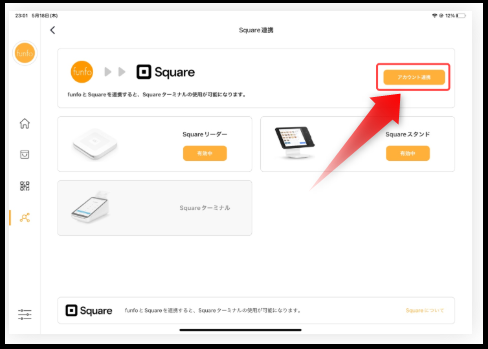
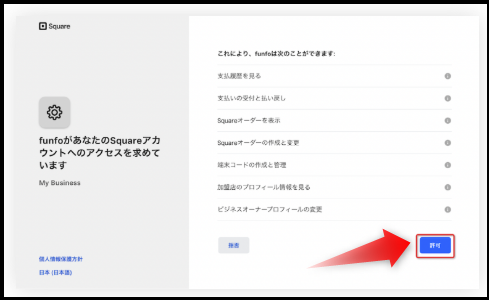
iPadの「funfo」の画面の「Square連携」をタップして、Square認証を開始されるので、スクエア端末の「連携許可」をタップすれば、連携完了です!
<funfoの「Square連携」ボタン>
<スクエア端末の連携許可ボタン>
どうですか?
めっちゃカンタンですよね。
スクエアと連携すれば、キャッシュレス決済の手数料と振込手数料が安くなります。
<funfo決済手数料>
・クレカ(VISA、Master)
・・・3.24%
・クレカ(JCB、アメックス、Diners、DISCOVER)
・・・3.59%
・QRコード決済
・・・3.59%
<funfoの売上金の振込手数料>
・クレジットカード
・・・250円
・QRコード決済
・・・300円
↓↓
<スクエア決済手数料>
・クレカ(VISA、Master、JCB、アメックス、Diners、DISCOVER)
・・・2.50%
・電子マネー
・・・3.25%
・QRコード決済
・・・3.25%
<スクエアの売上金の振込手数料>
・全決済ブランド
・・・0円
スクエアは、導入一時金や加盟料などはないので、初期コスト0円、月額基本料も0円です。
スクエアは固定費0円で、決済した分しかコストは発生しないので、funfoと連携して使っても、余計なコストは一切かかりません。
だから、funfoを導入するなら、スクエアと連携するのは、めっちゃオススメです。
スクエアは、公式サイトで無料アカウントを作成できるので、まずは投げておくことをオススメします。
では、funfoとスクエアを連携する方法についてさらに詳しく解説していきましょう。
なぜ「funfo × Square」が最強なの?
funfoだけでもモバイルオーダー決済は可能ですが、Squareと連携することで、お店にとって嬉しいことがたくさんあります!
レジで対面のキャッシュレス決済できる
funfoのモバイルオーダーは、お客様が自分のスマホで決済まで済ませてくれるのが強みです。
ただし、レジで、モバイルを使わないキャッシュレス決済ができません。
でも、レジで、スタッフとお客様が直接やり取りする「対面」でのキャッシュレス会計も大切ですよね。
Squareと連携すれば、専用の決済端末を使って、クレジットカード、電子マネー、QRコード決済ができるようになります。
モバイルオーダーによる「キャッシュレス決済」と、レジでの「キャッシュレス決済」の両方に対応できるため、どんな状況でもお客様を待たせません
打ち込みミスがゼロになる!
fこれが一番の感動ポイントかもしれません。funfoのPOSレジで会計金額を確定させると、その情報がボタン一つでSquareの端末へ送られます。
これまでのレジのように金額を二度打ちする必要がないため、打ち間違いなどのミスがなくなります。
また、すべての決済データはfunfoのPOSレジに集約されるので、一日の終わりの締め作業や売上の分析もグッと簡単になりますよ。
決済方法が増えて「機会損失」を防げる!
お客様によって、使いたい支払い方法はさまざまです。
Squareと連携することで、以下の多様な決済に対応できます。
クレジットカード

交通系電子マネー

電子マネー

QRコード決済

「自分の使いたい決済がないから……」とお客様が離れてしまうのを防ぎ、売上のチャンスをしっかりつかむことができます。
入金回数が増えてキャッシュフローが安心
funfoで決済した売上金の入金日は「月2回」です。
一方、スクエアで決済した売上金の入金は、
- 三井住友・みずほ銀行
→ 翌日(月~金) - その他の金融機関
→ 週1回(毎週金曜日)
です。
スクエアと連携すると、売上金の入金サイクルも早くなり、キャッシュフローが安心です。
決済手数料と振込手数料がお得になる
Squareは初期費用0円、月額基本料金0円、振込手数料が0円です。
funfoのオンライン決済(スマホ決済)の手数料は3.24%〜3.59%ですが、Squareの対面決済なら2.50%〜の手数料になります。
そして、スクエアの売上金は最短で翌営業日に振り込まれるため、現金が必要な飲食店にとって非常に心強い味方です。
funfoとスクエアの連携で準備するもの
funfoとスクエアの連携を始める前に、以下の3つを揃えておきましょう!
❶funfoのアカウントとiPad
❷Squareのアカウント
(先に申し込んで審査を済ませておくとスムーズです!→まずスクエアで無料アカウントを作っておく)
❸Squareの決済端末
(Square リーダー、Square ターミナル、Square スタンドのいずれか)
スクエアの決済端末は、以下のとおりです↓↓
| ❶スクエア リーダー |
❷スクエア ターミナル |
❸スクエア スタンド |
 |
 |
 |
スクエアの決済端末は、スクエア公式サイトで購入できますし、大型の家電量販店でも売っていますよ。
かんたん4ステップ!連携の手順
準備ができたら、iPadのfunfoアプリから設定を始めましょう!
STEP 1:funfoアプリで「Square連携」を開く
funfoアプリのメイン画面から「クラウドサービス」を開き、「Square連携」をタップします。
STEP 2:funfoアカウントの認証
セキュリティのため、funfoに登録しているメールアドレスとパスワードを入力して認証を行います。
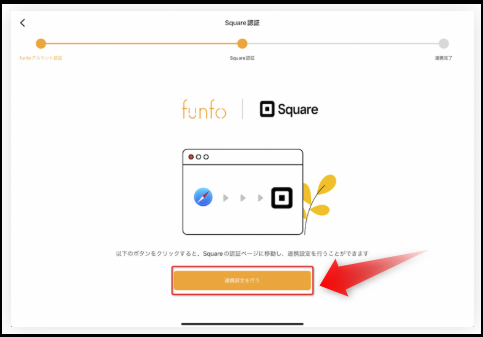
STEP 3:Squareアカウントとつなげる
画面の「連携設定を行う」ボタンを押すと、Squareの認証ページに飛びます。
そこでSquareのアカウントでログインしましょう。
STEP 4:連携を「許可」する
「funfoがSquareアカウントへのアクセスを求めています」という画面が出るので、「許可」ボタンをタップ!
これでシステム同士の結びつきは完了です
決済端末(Square ターミナルなど)を接続する
システムがつながったら、最後にお手元の決済端末を接続します。
ここでは人気の「Square ターミナル」の例をご紹介します。
端末をネットにつなぐ
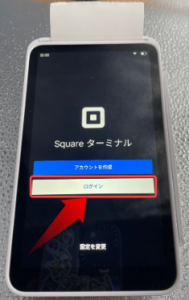
Squareターミナルの電源を入れ、Wi-Fiに接続し、ログインします。
端末コードを発行
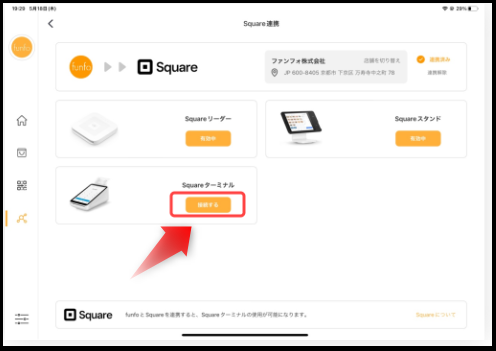
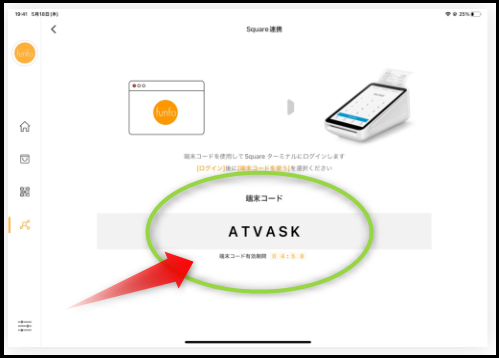
funfoアプリ側で「接続する」ボタンを押すと、画面に「端末コード」が表示されます。
コードを入力
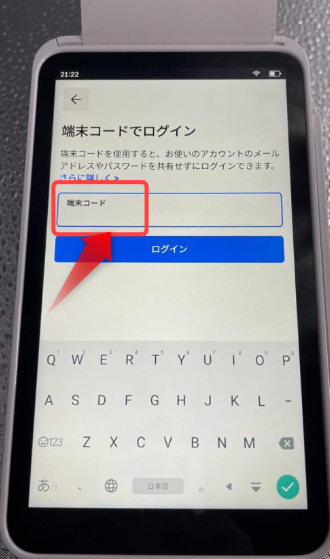
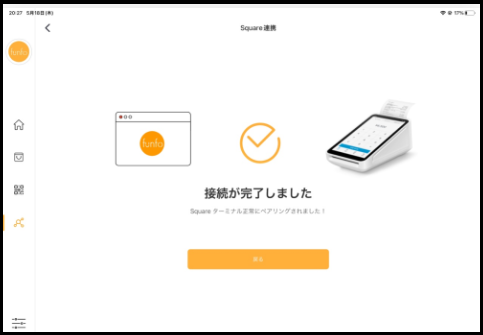
Square ターミナルの画面で「端末コードを使う」を選び、funfoに表示されたコードを入力すれば、接続完了です。
接続完了
こんな感じで接続完了です↓↓
うまくいかない時のワンポイントアドバイス
もし、「決済は終わったのにfunfoの画面に反映されない……」ということがあっても大丈夫。
funfoアプリの会計画面で「支払い方法:Square」を選び直して進み、決済画面が出たら何もせずfunfoに戻ってください。
そこで「お支払いを確認できたので会計を完了する」をタップすれば、無事に処理が完了しますよ。
funfoの導入の流れ
ここでは、funfoの導入の流れを解説しておきましょう。
funfoの導入は、以下の3ステップです。
funfoのアプリをダウンロード
iPadに「funfoアプリ」を無料でダウンロードします。
メールアドレスを登録すれば、すぐに利用開始できます。
メニューを作成
アプリ内の指示に従って、お店の基本情報、カテゴリー、メニュー名、料金、写真などを登録します。
QRコードを配置して利用開始
設定画面からモバイルオーダー用のQRコードを印刷し、テーブルに設置して、すぐに注文の受け付けを開始できます。
初回のQRコード作成は無料でサポートしてもらえます。
(LINEミニアプリ連携は約2〜3週間の時間が必要です)
キャッシュレス決済の利用
決済ブランドの審査があるので、キャッシュレス決済の開始までは1~2か月必要です。
具体的な、審査期間については、資料ダウンロードして、詳細を確認しておきましょう。
スクエアの導入手順
では、スクエアの導入手順も解説しておきましょう。
スクエアの申込みはめっちゃカンタンで、以下の3ステップです↓↓
- 無料アカウント登録
- 審査
- 利用開始
1つずつ説明します。
無料アカウント登録
まず、以下のスクエア公式サイトから無料アカウントを作成します。
提出書類もありませんので、カンタンです。
氏名、住所、口座情報などがあればOKです。
審査
無料アカウントを作成すると、すぐに決済ブランドごとに審査が開始されます。
審査の流れはこんな感じです↓↓

VISA、MASTER、アメックスは、最短当日で審査が通過します。
JCBやダイナース、交通系電子マネーは、3~4日。
QUICKpayは、5~6日。
PayPayは、10日で審査通過です。
auPAYやd払いなどは15日~30日程度の審査期間が必要ですが、とにかくクレジットカードと電子マネーの審査はめっちゃ早いです。
フリマ出店するなら、できるだけ多くの決済ブランドが使えた方が良いですよね。
だから、フリマ出店が決まっているなら、早めに申し込んで、できるだけ使える決済ブランドを増やした方が良いですよ。
利用開始
最初の審査(VISA、Mastercard)に通過したら、公式サイトからスクエアターミナルなどの決済端末を購入します。
スクエアは、審査に通過した決済ブランドから、利用開始できます。
なので、VISA・マスター・アメックスなら申込から最短3~5日で即スタートできます!
急いでキャッシュレス決済を導入したいならスクエアは、めっちゃオススメです。
まとめ
今回は、funfoとSquareの連携方法について詳しく解説しました。
funfoとSquareの連携は、iPadの「funfo」の画面の「Square連携」をタップして、スクエア端末の「連携許可」をタップするだけで完了できます!
funfoとSquareの連携は、これからモバイルオーダーとキャッシュレス決済を本格的に使っていきたいお店にとって、かなり相性の良い組み合わせです。
funfoだけでもモバイルオーダー決済は完結しますが、Squareと連携することで、対面決済にも強くなり、クレジットカードや電子マネー、QRコード決済まで幅広くカバーできます。
しかも、会計金額の二度打ちが不要になるので、打ち間違いの心配がなく、スタッフの負担も大きく減ります。
コスト面でもメリットは大きく、Squareは初期費用0円、月額基本料0円、振込手数料も0円です。
しかも、決済手数料は2.50%~と、funfo単体での決済手数料よりも抑えられるため、日々のランニングコストをしっかり削減できます。
売上金の振込も早く、資金繰りの面でも安心です。
導入までの流れも、funfoはiPadがあればすぐに始められ、Squareも無料アカウント登録後に審査が進み、最短で数日以内に利用開始できます。
先にSquareのアカウントだけ作っておけば、後からfunfoとスムーズに連携できるのもポイントです。
これからモバイルオーダーを導入したい飲食店や、funfoをすでに使っていて決済コストを見直したいお店なら、funfoとSquareの連携は、間違いなく検討する価値があります。
まずはSquareの無料アカウントを作成して、いつでも連携できる準備をしておくのがおすすめです。


