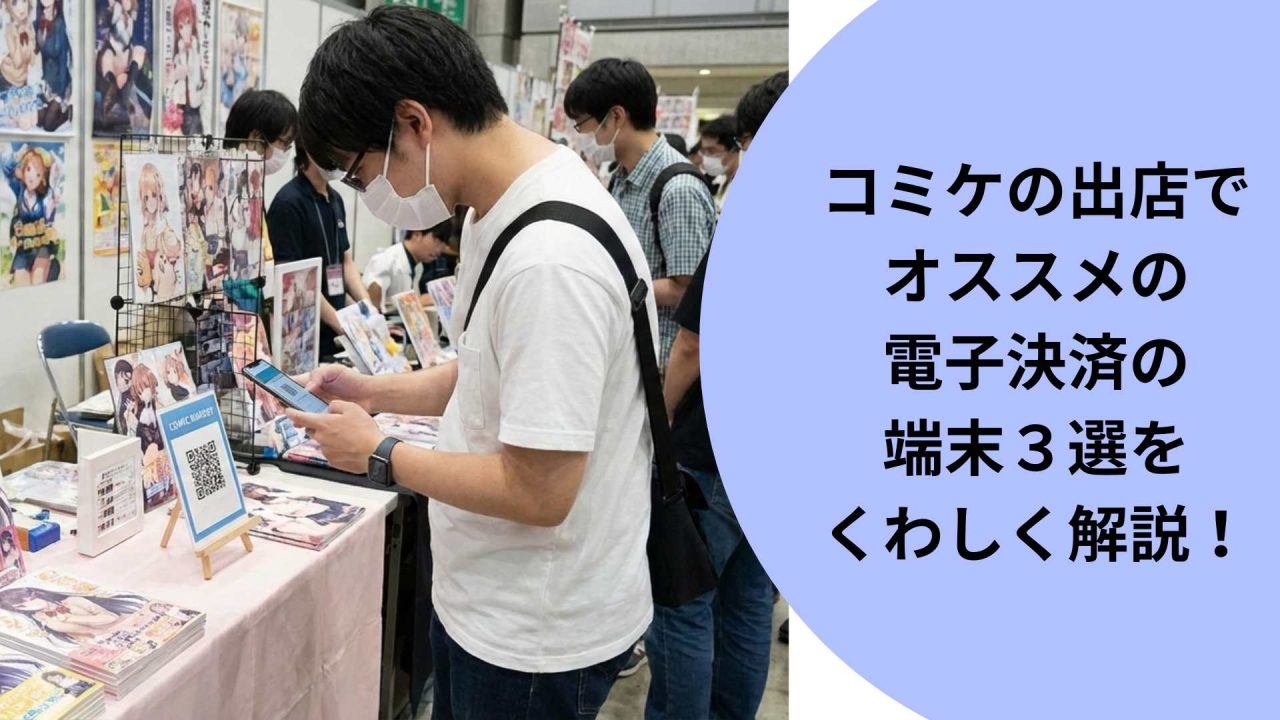
今度、僕の友だちがコミケ出店をするんですが、彼から「コミケで使えるオススメの電子決済の端末を教えて」とキャッシュレスに詳しい僕に聞いてきました。
そこで、今回、コミケにオススメの電子決済の端末を調べてみました。
<オススメの使い方>
- 結論は「PayPay」と「スクエア(またはエアペイ)」の2台持ちです。
- PayPayは、QRコードスタンド、スクエア(またはエアペイ)はクレカや電子マネー決済用です。
- これが、コストを最も安くできる最強の組み合わせです!!。
まず、PayPayは、紙のQRコードスタンドなので、クレカや電子マネーの決済はできません。
ただ、カンタンに導入できて、決済手数料1.98%と最も安いです。
なので、とりあえずPayPayは必須で導入しておきましょう。
<PayPayのQRコードスタンド>

あとは、PayPayの他に、クレジットカードや電子マネーの端末として「スクエア」(または「エアペイ」)を導入して2台持ちするのが、コミケには最もオススメです!!
では、それぞれの特徴をざっくり解説します。
機器不要でコストが安い
→ PayPay
導入コスト0円、月額基本料0円、決済手数料1.98%。QRコードスタンドを置くだけで決済できて、約1週間で導入できるので、導入スピードが早いです。
個人でも審査の通りやすい
→ スクエア
手持ちのスマホ(Android、iOS)とカードリーダーだけで決済できて、導入コストは、カードリーダー4,980円(税込)のみ。月額基本料0円、決済手数料2.50~3.25%で、イベント販売する個人でも審査に通りやすいです。
決済ブランドを多く揃えたい
→ エアペイ
手持ちのiPhoneとカードリーダーだけで決済できて、カードリーダー0円だから導入コスト0円、月額基本料0円、決済手数料2.48~3.24%で、対応決済ブランドが70種類以上です。
では、以下にさらにくわしく解説していきます!!
PayPay
では、カンタンに導入できて、コストも安いPayPayから紹介しましょう。
PayPayの基本事項
まず、PayPayの基本事項は以下のとおり↓↓
| 項目 | 内容 |
| 初期コスト | 0円 |
| 月額基本料 | 0円 |
| 決済手数料 | 1.98% |
| 必要な機器 | なし |
| 審査期間 | 1週間 |
| 審査の通りやすさ | ◎ |
PayPayで必要な機器
PayPayを導入するときに機器は何も必要ありません。
PayPayに申し込むと、1週間程度でQRコードステッカーが届くので、イベントブースに置くだけでOKです!

お客さんが来たら、「PayPayQRコードステッカー」をスマホで読み込んでもらって、金額を入力するだけで、決済できます。

月額基本料0円なので、固定費0円です!
PayPayの使い方
では、つぎにPayPayの使い方を解説しておきます。
<PayPay決済手順>
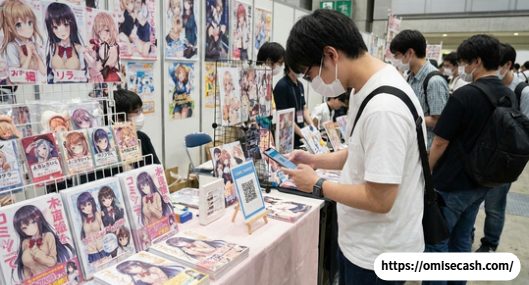
❶お客さんがPayPayステッカーのQRコードを読み取る
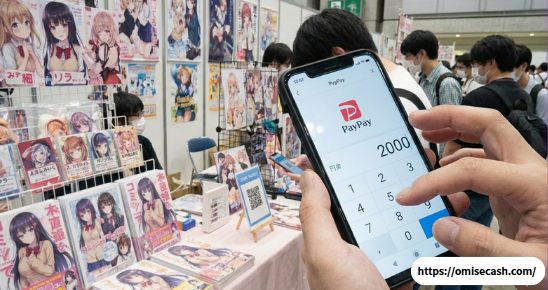
❷お客さんが会計の金額を入力する
❸イベント出店者が金額を確認する。
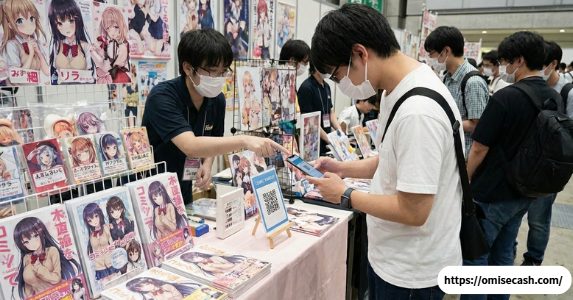
これだけで決済が完了できます。
電子決済ではないですが、PayPayならお釣りの受け渡しがないので、つり銭の準備も不要だし、つり銭間違えもなく、お会計がスムーズです。
コミケ出店でPayPayが使えると現金より楽なので、お客さんが喜びますよ。
PayPayのコスト
では、PayPayのコストを解説しましょう。
初期コスト
PayPayには、導入一時金や加盟料はありません。
なので、初期コスト0円です。
機器コスト
PayPayには、機器は不要なので、機器コスト0円
月額基本料
PayPayの月額基本料は0円です。
固定費0円なので、使わなければ、お金はかかりません。
決済手数料
PayPayの決済手数料は1.98%です。
では、決済手数料の例をあげますね。
PayPayで1,000円を決済した場合です。
<決済手数料の例>
1,000円×1.98%=19円
どうですか?
めっちゃ安いですよね。
コミケ出店は、いかにコストを抑えるのが大切なので、PayPayはめっちゃオススメです。
PayPayのメリット
PayPayのメリットは以下のとおり。
・機器が何も必要ない
・導入スピードが早い
・コストが安い
では、1つずつ解説していきましょう
機器が何も必要ない
PayPayは、QRコードステッカーだけで決済できるので、機器は何も必要ありません。
機器の設置や初期設定など面倒な手間がないので、導入がラクチンです。
導入スピードが早い
PayPayは、導入スピードがめっちゃ早いです。
PayPayなら申込みから最短1週間程度で、QRコードステッカーが届くので、すぐにお客様向けの決済ができます。
コストが安い
PayPayは、初期コスト0円、月額基本料0円、決済手数料1.98%とコストが安いです。
特に決済手数料1.98%は魅力ですね!
1,000円の商品なら、1,000円×1.98%=19円です。
コストを最大限抑えるなら、PayPayは必須で導入しておきましょう。
PayPayのデメリット
PayPayのデメリットは以下のとおり。
・クレカや電子マネーが使えない
PayPayは、コストも安くて、導入スピードは早いのですが、クレジットカードや電子マネーの決済はできないのが、デメリットです。
だから、PayPayはとりあえず導入して、クレカや電子マネーに対応しているスクエア(またはエアペイ)と2台持ちするのがもっともコストが安くなります。
PayPayのお客様は、QRコードスタンドで決済し、クレカや電子マネーは、スクエア(またはエアペイ)で決済すると、お客様の決済ニーズに応えつつ、コストを最小化できますよ。
Square(スクエア)
つぎにオススメは、個人でも審査が通りやすいSquare(スクエア)です。
スクエアとは
アメリカのサンフランシスコ発祥のキャッシュレス決済サービスで、創業者はX(旧ツイッター)のジャックドーシーです。
国内では、提携先として、三井住友銀行が中心に行っていますので、信頼できるサービスです。
お手元のスマホとカードリーダーをBluetooth接続して使うモバイル型の決済サービスです。

そして、スクエアの最大の魅力は、審査の通りやすさと審査スピードです。
日本企業のような入念な審査は行わず、アカウント作成すると、即日審査完了し、幅広いユーザーの利用を促進しています。
とくに法人でない個人で利用する場合は、審査が早くすぐ導入できるので、オススメです。
スクエアの基本事項
スクエアの基本事項は以下のとおりとなってます↓↓
| 項目 | 内容 |
| 初期コスト | 0円 |
| 月額基本料 | 0円 |
| 決済手数料 | 2.50% 3.25% |
| 必要な機器 | スマホ (またはタブレット)と カードリーダー |
| 審査期間 | 最短1日 |
| 審査の通りやすさ | ◎ |
スクエアの決済ブランド
スクエアで使える決済ブランドを解説しましょう。
<クレジットカード>

<交通系電子マネー>

<電子マネー>

<QRコード>

スクエアは、スタンダードな決済ブランドは全て揃っています!
スクエアのコスト
スクエアのコストを解説しましょう。
初期コスト
スクエアは、加盟料や導入一時金は0円です。
なので、初期コスト0円です。
機器コスト
スクエアに必要な機器は、スマホ(またはタブレット)とカードリーダー。
スマホ(またはタブレット)はお手元のモノを使えばOK!(iOSでもアンドロイドでも大丈夫です)
カードリーダーをスクエア公式ページから買います。
<スクエアリーダー 4,980円(税込)>

なので、スクエアの機器コストは、4,980円だけです。
レシートプリンター
ちなみに、スクエアもレシートプリンターは別売り。

スター精機
SM-S210i 38,500円(税込)
こちらも、ちょっと高い!
なので、レシートプリンターは買わずに、紙の領収書で対応するのが良いですよ。

お客様のレシートのご要望が多ければ、後からレシートプリンターを追加することができます。
月額コスト
スクエアは月額基本料0円です。
つまり、毎月の固定費が0円。
決済手数料
スクエアの決済手数料は以下のとおりです↓↓
・クレジットカード 2.50%
・電子マネー 3.25%
・QRコード 3.25%
では、実際の決済手数料の例をあげますね。
お客様がVISAカードで4,000円決済した場合は、こんな感じ↓
<例:VISAカード決済4,000円>
4,000円×2.50%=100円
スクエアも決済手数料は安く抑えられていますので、オススメです。
スクエアの使い方
では、スクエアの使い方を解説しましょう。
今回は、クレジットカードでの決済手順を解説しますね。
<クレジットカード決済手順>
❶ スマホ(またはタブレット)とスクエアリーダーを準備する

❷スマホ(またはタブレット)のスクエアアプリを開く

❸金額を入力し、右下の「お会計」をタップする。

❹クレジットカードを差し込む

もちろん、タッチ決済もOKです。

❺お客様にスクエアアプリで暗証番号を入力していただく

これで決済完了です。
どうですか?
めっちゃカンタンですよね。
スクエアはスマホ感覚で操作できるので、すぐに覚えることができますよ。
スクエアのメリット
スクエアのメリットは以下の3つです↓
<スクエアのメリット>
・カードリーダーが小さく軽い
・個人でも審査に通りやすく早い
カードリーダーが小さく軽い
スクエアのカードリーダーはめっちゃ小さくて軽い↓↓

ヨコ: 6.6cm、タテ: 6.6cm、高さ: 1cm
ちょうどポストイットぐらいです↓↓

これだけなので、めっちゃ軽い!
持ち運びの便利さで選ぶなら「スクエア」はオススメです。
個人でも審査に通りやすく早い
スクエアは、個人でも審査に通りやすく、めっちゃ導入スピードが早いです!!

最初の審査のVISA・マスターは、最短1日で通過します。
順に審査して、PayPayは、申込みから最短10日で通過します。
スクエアは、審査に通った決済ブランドからお客様向けの決済ができます。
なので、最短1日ですぐにお客様向けの決済ができるんです。
なので、急いでキャッシュレス決済を導入したいならスクエアはオススメです。
スクエアのデメリット
スクエアのデメリットは以下のとおり。
・カードリーダー代4,980円がかかる。
カードリーダー代4,980円
スクエアは、カードリーダー0円のキャンペーンはやっていません。
なので、スクエアカードリーダーを4,980円で購入する必要があるのがデメリットです。
ただ、法人でない個人でもすぐに審査に通るし、導入スピードも早いので、カードリーダー代がかかるとしても、スクエアはオススメです。
エアペイ
つぎのオススメは「エアペイ」です。
エアペイとは
エアペイとは、リクルート社が提供するモバイル型決済端末の先駆けで、カードリーダーと手持ちのiPad(またはiPhone)とBluetooth接続して使います。
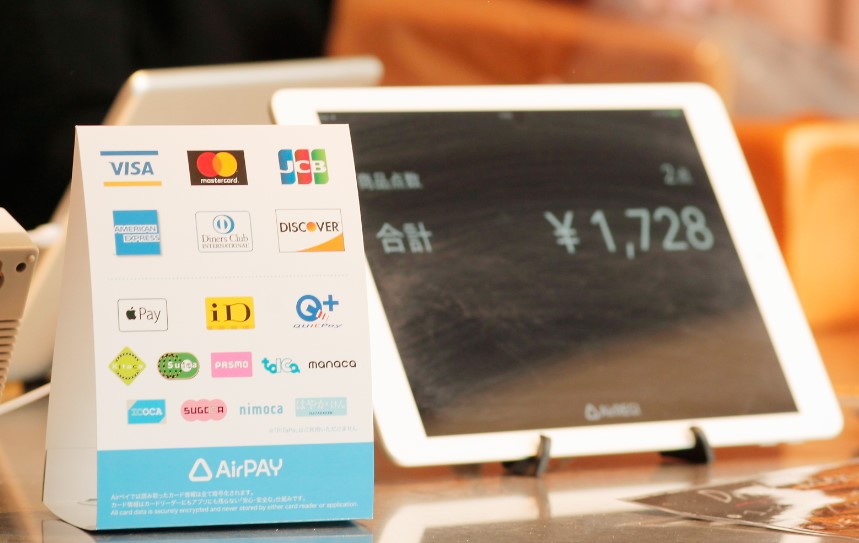
実店舗向きではありますが、70種類以上の決済ブランドが使えるのが、エアペイの魅力です。
エアペイの基本事項
エアペイの基本事項は以下のとおりとなってます↓↓
| 項目 | 内容 |
| 初期コスト | 0円 |
| 月額基本料 | 0円 |
| 決済手数料 | 3.24% 1.08% 2.48% |
| 解約違約金 | 0円 |
| 必要な機器 | iPhone(またはiPad) とカードリーダー |
| 審査期間 | 30日程度 |
エアペイの決済ブランド
では、エアペイで決済できるブランドを解説しましょう。
<クレジットカード>

<電子マネー>

<QRコード決済>

エアペイも「SmartCode」が使えます↓↓
<SmartCode>


どうですか?
圧倒的な決済ブランド数ですね!
決済ブランドを豊富に揃えたいならエアペイはオススメです!
エアペイのコスト
つぎにエアペイのコストを解説しましょう。
初期コスト
エアペイは加盟料や一時導入金は0円。
なので、初期コスト0円です。
機器コスト
エアペイに必要な機器は❶iPhone(またはiPad)と❷カードリーダーです。

カードリーダーはキャンペーンで0円です。
なので、お手元のiPhone(またはiPad)を使えば、機器コスト0円です。
月額コスト
月額基本料は0円です。
なので、固定費0円です。
決済手数料
エアペイの決済手数料は以下のとおりです↓↓
・クレジットカード 2.48%
(銀聯カードのみ 3.24%)
・電子マネー 3.24%
・QRコード 3.24%
決済手数料の例
例えば、お客様がVISAカードで4,000円支払った場合は、こんな感じ↓↓
<例:VISAで4,000円決済の場合>
4,000円×2.48%=99円
これならメッチャ安いですよね。
なので、コストで選ぶならエアペイはめっちゃオススメです。
レシートプリンター
レシートプリンターは別売りです。
エアペイ対応のレシートプリンターで最も安いタイプで21,780円。
<エアペイ対応レシートプリンター>

セイコーインスツル MP-B20
21,780円
ちょっと高いですよね。
なので、エアペイもお客様から領収書を求められたら、紙の領収書で対応するのがオススメです↓↓
お客様の要望が多ければ、あとからレシートプリンターを導入すればOKです!!
エアペイの使い方
エアペイの使い方は、めっちゃカンタンです!
<クレジットカード決済手順>
❶iPad(またはiPhone)とカードリーダーを準備する
❷iPad(またはiPhone)のエアペイアプリを開く

❸「決済」ボタンをタップする
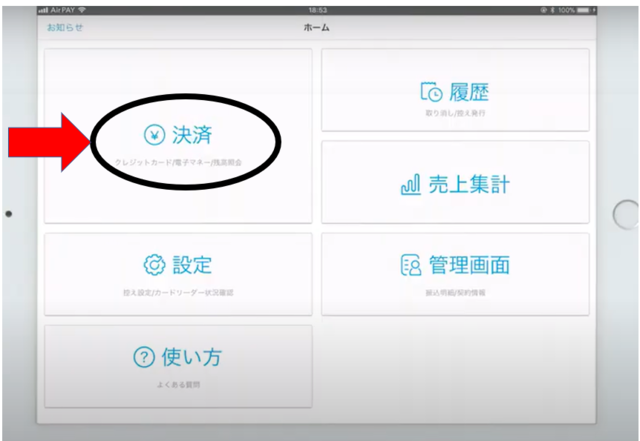
❹クレジットカードをタップする

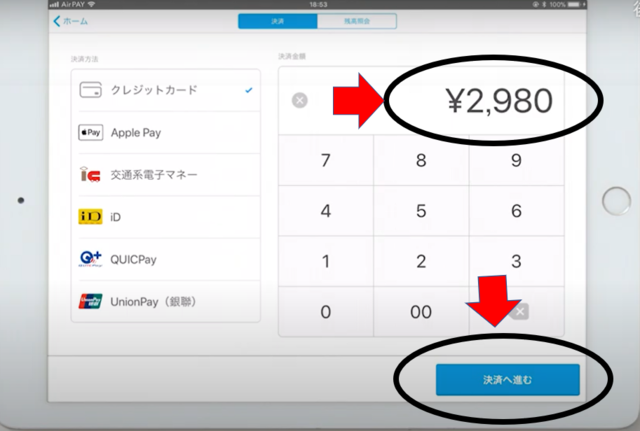
❺商品の代金を入力して「決済に進む」をタップ。
❻カードリーダーにクレジットカードを差し込む

❼お客様に暗証番号を入力していただく

❽暗証番号入力が完了したら緑の✔ボタンを押す

もちろん、タッチ決済もできます。(暗証番号の入力は不要です)。

❾決済完了

どうですか?
めっちゃカンタンですよね。
エアペイはボタン操作でカンタンなので、すぐに覚えることができます!!
つぎに、エアペイのメリットとデメリットを解説しましょう。
エアペイのメリット
エアペイのメリットは以下のとおり。
・70種類以上の決済ブランドが使える
・カードリーダーが0円
1つずつ解説しましょう。
70種類以上の決済ブランドが使える
エアペイの最大のメリットは、70種類以上の決済ブランドが使えること。
いろんな決済ブランドを揃えたいハンドメイド作家さんには、ピッタリです。
カードリーダー0円
エアペイはカードリーダーが0円です!
条件はメッチャゆるくて、エアペイに新規申込みであればOKです。
エアペイのデメリット
エアペイのデメリットは以下のとおり。
・スマホ(またはタブレット)はiOSのみ
・個人で審査に通りにくい(時間がかかる)
1つずつ解説しましょう。
スマホ(またはタブレット)はiOSのみ
エアペイを使う場合、スマホはiPhoneのみで、アンドロイドに対応していません。
(お客さん側のスマホは、iOSでもアンドロイドでも大丈夫です)
なので、お手元のスマホがアンドロイドの場合は、エアペイが使えないのがデメリットです。
個人は審査に通りにくく、時間がかかる
エアペイは、70種類以上の決済ブランドが使えるので、全ブランドの審査が完了するまで、30日くらいかかります。
また、個人の審査は、PayPayやスクエアに比べると、厳しめです。
ちなみに、審査が遅いといっても、最初のVISA・Master・銀聯は、10日ほどで審査が完了するので、30日間待ちぼうけではありません。
順次、審査結果が分かっていくという感じになります。
まとめ
今回、コミケにオススメの電子決済の端末についてまとめてみました。
私はコストが最も安いPayPayを1位としました。
1位:PayPay
2位:スクエア
3位:エアペイ
それぞれ、オススメの人を再掲するとこんな感じです。
全て端末は、導入一時金や加盟料はなく初期コスト0円、月額基本料も0円です!!
機器不要でコストが安い
→ PayPay
導入コスト0円、月額基本料0円、決済手数料1.98%。QRコードスタンドを置くだけで決済できて、約1週間で導入できるので、導入スピードが早いです。
個人でも審査が通りやすい
→ スクエア
手持ちのスマホとカードリーダーだけで決済できて、導入コストは、カードリーダー4,980円(税込)のみ。月額基本料0円、決済手数料2.50~3.25%で、イベント販売する個人でも審査に通りやすいです。
決済ブランドを多く揃えたい
→ エアペイ
手持ちのiPhoneとカードリーダーだけで決済できて、カードリーダー0円だから導入コスト0円、月額基本料0円、決済手数料2.48~3.24%で、対応決済ブランドが70種類以上です。
バッチリ調べてあるので、上記の中からどれかを選べばOKです!!
掲載した情報が逐次変わりますので、お早めに導入するのがオススメですよ。


