妻の友だちがハンドメイド作家なんですが、今度、屋外イベント会場でハンドメイド作品を販売するので、決済端末スクエアを外で使いたいとのこと。
そんな彼女から「スクエアを外で使う方法を教えて!」と聞かれました。
そこで、今回、決済端末スクエアを外で使う方法を調べてみました。
スクエアを外で使うときに、必要な機器は、カードリーダーとスマホがあればOKです。
スマホはiPhoneでもアンドロイドでもOKで、ネットに繋がれば大丈夫です。
気になる導入の流れですが、申し込み→審査→機器の取り揃え、になっています。
申し込みから全ての審査が終わるまでに最短10日かかるので、なるべく早めに申し込んでおくのがおすすめです。(イベントなどに間に合うように)
審査は無料アカウントを作成後に即審査をしてくれます。
審査には書類が必要なく、職種の関係なくハードルが低くなっています。
審査といっても、利用するカードブランドでの審査で、VISA・Masterが申込から最短1日、あとは決済ブランドごとに審査して、最後のPayPayの審査が、申込から約10日ですべての審査が完了です。
審査に通ったら、スマホとカードリーダーをもってイベント会場に向かうだけです。
初期コストは0円で、月額基本料も0円。イベント販売があるときだけの単発使用もOK。
イベント会場ではキャッシュレスで買えると、現金オンリーより売り上げがUPするので、スクエアはオススメですね。
スクエアの無料アカウント作成は下記の公式ページからのみです↓↓
では、さらに詳しくスクエアを外で使う方法について解説していきます。
イベント会場など外でスクエアを使う方法
スクエアをイベント会場など外で使う方法は、めっちゃカンタン!
スクエアカードリーダーとスマホを外のイベント会場などに持って行くだけです。

スマホはネットに繋がれば、iPhoneでもアンドロイドでもどちらでもOKです。
あとは、カードリーダーとスマホをBluetoothで接続すれば、すぐにお客様向け決済ができるんです。
なので、外のイベント会場などでキャッシュレス決済端末を導入したいならスクエアはめっちゃオススメです!
スクエアの使い方
では、スクエアの操作方法をお伝えしましょう。
<スクエアの決済手順>
➊ スマホ(またはタブレット)とスクエアリーダーを準備する

❷スマホ(またはタブレット)のスクエアアプリを開く

➋金額を入力し、右下の「お会計」をタップする。

❸カードリーダーにお客様のクレカをかざす。

もちろん、スマホのタッチ決済もOKです。

PayPayなどのQRコード決済も使えます。
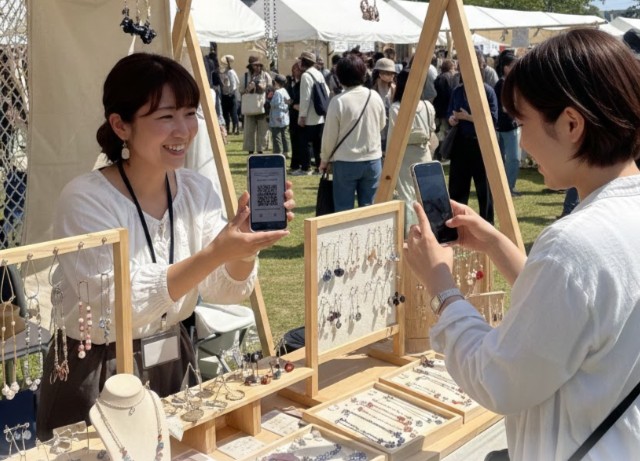
(PayPay決済の場合は、スマホのスクエアアプリでPayPayのQRコードを表示し、お客さんにスキャンしてもらえばOKです)
これで決済完了です。
どうですか?
めっちゃカンタンですよね。
スクエアは操作性が良いので、すぐに覚えることができます。
レシートプリンターはどうする
スクエアを導入するときに気になるのが、レシートプリンター。
ただ、スクエア対応レシートプリンターはちょっと高い!

<スター精密 SM-S210i2 39,650円(税込)>
屋外のイベント会場では、レシートを求められることは少ないので、買う必要はないですよ。
もし、領収書が欲しいと言われたら、100均の領収書に手書きしてお渡ししましょう。

お店の経営は、できるだけコストをかけないのが大切ですよね。
なので、レシートプリンターは購入しないでも大丈夫ですよ。
スクエアで使える決済ブランド
では、スクエアで使える決済ブランドを紹介しましょう。
クレジットカード

交通系電子マネー

電子マネー

QRコード決済

これだけの種類の決済ができれば、お客様の決済ニーズに、バッチリ応えられます。
特に、外のイベント会場では、クレジットカードより電子マネーやpaypayの方が買っていただきやすいです。
お客様は、ちょっと迷う商品でも、電子マネーやpaypayが使えると、ついで買いが多くなりますよ。
スクエアは無料アカウント作成と同時に審査が開始されます。
なので、まずは無料アカウントを登録してしまうのがオススメです。
スクエアのコスト
それでは、スクエアのコストを解説しましょう。
初期コスト
スクエアは、加盟料や導入一時金0円です。
なので、初期コスト0円です。
機器コスト
スクエアに必要な機器は以下の2つ。

❶スマホ(またはタブレット)
❷カードリーダー
「❶スマホ(またはタブレット)」は、手持ちのモノでOKです。
なので「❷カードリーダー」をスクエア公式ページ(スクエアショップ)から買えばOKです。
<スクエアリーダー 4,980円(税込)>

カードリーダーは4,980円(税込)です。
なので、Squareの機器コストは、4,980円だけです♪
月額コスト
スクエアの月額基本料は0円です。
月額コストは決済手数料のみ。
つまり、毎月の固定費が0円です!(←固定費0円は嬉しい)
使った分しかお金がかからないのがスクエアの良いところです。
決済手数料
スクエアの決済手数料は、以下のとおり↓↓
・クレジットカード ・・・ 2.50%
・電子マネー ・・・ 3.25%
・QRコード決済 ・・・ 3.25%
決済手数料の例
では、決済手数料の例をあげましょう。
たとえばVISAカードで1,000円決済した場合は、こんな感じ↓
<例:VISAカード決済1,000円>
1,000円×2.50%=25円
どうですか?
めっちゃ安いですよね!!
この決済手数料は驚異の安さ!!
VISAとマスターは国内のクレジットカードの8割のシェアがあります。
なので、VISAとマスターの決済手数料が安いとランニングコストを抑えることができます。
コストで選ぶならスクエアはめっちゃオススメです。
イベント販売など外で使うときのよくある質問
スクエアを使ってイベント販売するときのよくある質問について解説しましょう。
Q:通信環境はどうすればいい?
スマホが4Gや5Gにつながれば、屋外イベントでも問題なく使えます。
なので、よほどの山奥や田舎でない限り、大丈夫です。(スマホがネットにつながれば、通信環境は心配無用です。)
Q. 充電は1日持つの?
最新のSquare リーダー(第2世代)は、フル充電で12〜16時間持続します。
イベント前日に充電しておけば、1日の出店ならまず電池切れの心配はありません。
Q. キャッシュレス対応をどうアピールする?
リーダーを購入すると、主要ブランドのロゴが入ったステッカーが同梱されています。
スクエアのステッカーは、スクエアのカードリーダーを購入すると同梱されています↓↓

ただし、卓上POPは同梱されていないので、カードリーダー注文と同時に発注しましょう。
イベント販売では、ブースにスクエアの卓上POPかステッカーを忘れずに持って行きましょう。

追加で発注する場合も、公式サイトから0円(配送料含む)でいつでも注文できます。
イベント会場では、ステッカーや卓上POPで、クレカ・電子マネー・paypayができることをしっかりPRしてください。
キャッシュレス決済ができると、売り上げもグンとUPしますよ。
スクエアの入金サイクル
スクエアは、入金がめっちゃ早いんです。
三井住友銀行またはみずほ銀行をしていすれば、翌日入金です。
それ以外の金融機関を指定すれば、週1回(毎週金曜日)の入金です。
つまり、前週の木曜~水曜日までの売り上げが、金曜日に入金されます。
| 三井住友・みずほ銀行 | その他金融機関 |
| 翌日 (月~金) |
週1回 (金) |
ちなみに、「その他金融機関」とは、銀行・ゆうちょ・信用金庫・信用組合・ネット銀行など国内全ての金融機関です。
めっちゃ早いですよね。
さらに、振込手数料は0円です。
スクエアは、入金回数が多くて、振込手数料0円は、うれしいです!!
スクエアの申手順
では、スクエアの申込手順を解説しましょう。
スクエアの申込みはめっちゃカンタンで、以下の3ステップです↓↓
- 無料アカウント登録
- 審査
- 利用開始
では1つずつ説明します。
無料アカウント登録
まず、公式サイトから無料アカウントを作成します。
スクエアでは、アカウント作成をすると、すぐにすぐにクレジットカードの審査になります。
クレジットカードの審査では、何の書類も必要ありません。
なので、氏名、住所、口座情報などがあればOKです。
<スクエアの審査書類>
スクエアは、クレジットカード⇒電子マネー⇒QRコードの順で審査が進みます。
クレジットカードと電子マネーの審査には、何の書類も必要ありません。
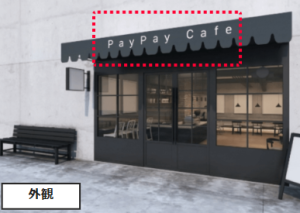
QRコード決済の審査は、お店の外観や内観の画像が必要です。
もし、実店舗がない場合は、販売実態の分かる画像(販売してしている商品、販売拠点)でOKです。
審査
無料アカウントを作成すると、すぐに決済ブランドごとに審査が開始されます。
審査は、
・クレジットカードの審査
・電子マネーの審査
・QRコードの審査
の流れで、こんな感じです↓↓

クレジットカードの審査
クレジットカードの審査は、アカウント作成と同時に開始されます!!
VISA、MASTER、アメックスは、最短当日で審査が通過します。
JCB、ダイナース、Discoverは、最短3日で審査完了です。
電子マネーの審査
クレジットカードの審査に通過したら、つぎに電子マネーの審査です。
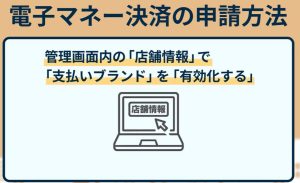
電子マネーの審査は、スクエア管理画面「店舗情報」から「電子マネー有効化」することで審査が開始されます↓↓
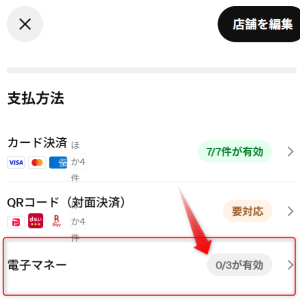
電子マネーIDが最短1~2日、交通系電子マネーは最短3~4日で通過できます。
QRコードの審査
つぎに、QRコード決済の申込みです。
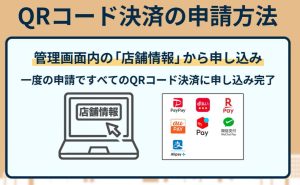
QRコード決済申し込みは、スクエア管理画面「店舗情報」から「QRコード申し込み」で審査が開始されます。
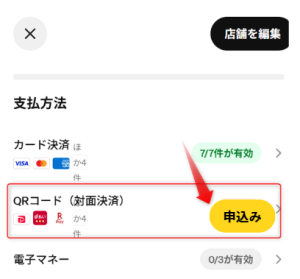
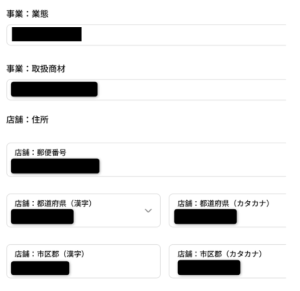
クリックすると申込フォームが表示されます↓↓
<QRコード申込フォーム>
そして、「お店の外観・内観」の画像をアップロードします。
<お店の外観>
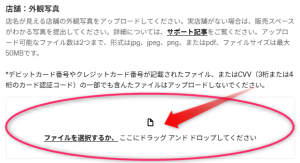
(お店の外観の例)
<お店の内観>
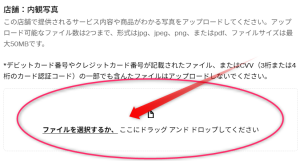
(お店の内観の例)
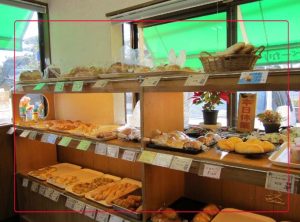
ハンドメイド作家などで、実店舗がない場合は、イベントブースでの販売実績などの画像をアップすればOKです。
(実店舗がない場合の例)


(画像はイメージです)
PayPayは、10日で審査通過です。
auPAYやd払いなどは15日~30日程度の審査期間が必要ですが、とにかくクレジットカードと電子マネーの審査はめっちゃ早いです。
審査に通った決済ブランドからお店で決済できるようになります。
利用開始
最初の審査(VISA、Mastercard)に通過したら、公式サイトからスクエアリーダーなどの決済端末を購入します。
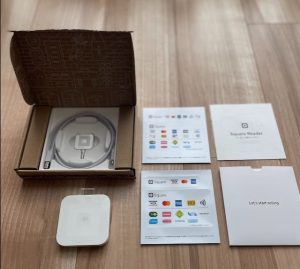
スクエアは、審査に通過した決済ブランドから、利用開始できます。
なので、VISA・マスター・アメックスなら申込から最短3~5日で即スタートできます!
急いでキャッシュレス決済を導入したいならスクエアは、めっちゃオススメです。
まとめ
今回、決済端末スクエアを屋外イベント会場など外で使う方法をまとめてみました。
スクエアを外で使うときに、必要な機器は、カードリーダーとスマホがあればOKです。
スマホはiPhoneでもアンドロイドでもOKで、ネットに繋がれば大丈夫です。
気になる導入の流れですが、申し込み→審査→機器の取り揃え、になります。
申し込みから全ての審査が終わるまでに最短10日かかるので、なるべく早めに申し込んでおくのがおすすめです。
審査は無料アカウントを作成後に即審査をしてくれます。
審査には書類が必要なく、職種の関係なくハードルが低くなっています。
審査といっても、利用するカードブランドでの審査で、VISA・Masterが申込から最短1日、あとは決済ブランドごとに審査して、最後のPayPayの審査が、申込から約10日ですべての審査が完了です。
審査に通ったら、スマホとカードリーダーをもってイベント会場に向かうだけです。
初期コストは0円で、月額基本料も0円。イベント販売があるときだけの単発使用もOK。
イベント会場ではキャッシュレスで買えると、現金オンリーより売り上げがUPするので、スクエアはオススメですね。
スクエアの無料アカウント作成は下記の公式ページからのみです↓↓