僕の友だちが、地元で小さなイタリアンレストランを経営しているんですが、POSレジにAirレジを導入する予定です。
そんな彼から「AirレジでPayPayを導入する方法を教えて」と質問がありました。
そこで、今回、AirレジでPayPayを導入する方法を調べてみました。
まず、AirレジでPayPayを導入するには以下の2つの方法があります↓↓
- Airペイと契約する
- PayPayと直接契約する
オススメの方式は、「❷PayPayとの直接契約」です。
なぜなら、紙のQRコードステッカーを使う方式なので、コストが安いし、機器の設定など面倒な手続きが不要だからです。
<PayPayのQRコードステッカー>

PayPay直接契約の決済手数料は1.98%。(業界最安値の水準です。)
たとえば、1,000円決済したら、1,000円×1.98%=19円です。
一方、「➊Airペイと契約」した場合、PayPayの決済手数料は3.24%です。
<Airペイカードリーダー>

しかも、クレジットカード、電子マネー、PayPay含めQRコードが使えるようになるメリットはありますが、カードリーダーの初期設定や操作を覚える必要があります。
それに、クレジットカード、電子マネー、QRコード決済が使えるようになる代わりに、決済手数料コストがかさんでしまうデメリットがあります。
だから、Airレジで、最も安くカンタンにPayPayを追加導入するなら「❷PayPayとの直接契約」がオススメなんです。
PayPayは公式サイトから1分で仮申し込みが完了できちゃうので、先に投げておくと、1週間後にはPayPayが使えるようになります。
では、AirレジでPayPayを追加導入する方法について詳しく解説していきます。
エアレジでPayPayを追加導入する方法
エアレジでPayPayを追加導入する方法は、以下の2つあります。
<エアレジでPayPayを追加導入する方法>
- Airペイと契約する
- PayPayと直接契約する
オススメは「❷PayPayとの直接契約」です。
なぜなら、AirペイのPayPay決済手数料は3.24%ですが、PayPayと直接契約すると、決済手数料が1.98%とコストが安いからです。
Airペイと契約すると、クレジットカード、電子マネー、PayPay含めQRコードが使えるようになりますが、カードリーダーの初期設定や操作を覚える必要があります。
それに、たくさんのキャッシュレス決済が使える代わりに、決済手数料コストもかさんでしまうというデメリットがあります。
一方、PayPayと直接契約では、紙のQRコードステッカーだけを使うので、機器コストもかからず、機器の面倒な設定などないです。
初期費用0円、月額基本料0円、決済手数料は1.98%だけなので、コストも最小限で済みます。
しかも、PayPayの導入は、めっちゃカンタンにできます。
PayPay公式ページから申し込むと約1週間でPayPayのQRコードステッカーが届くので、このステッカーをお店のレジ横におくだけで準備完了。
あとは、お客さんがQRコードステッカーをスキャンするだけ。

たった、これだけでPayPayを使えるようになります。
なるべくコストを抑えて、PayPayを導入するなら、この方法が最もオススメです!!
PayPayの使い方
では、PayPayの決済手順を解説しておきましょう。
<PayPay決済手順>
❶お客さんがPayPayステッカーのQRコードを読み取る

❷お客さんが会計の金額を入力する

❸お店側が会計の金額を確認する。

これだけで決済が完了できます。
どうですか?
めっちゃカンタンですよね。
お客様もPayPayの操作には慣れているので、操作はスムーズにできますよ。
AirレジとPayPayの連携方法
Airレジは、Airペイを利用せず、店舗側で直接契約したPayPayを利用することができます。
方法は、めっちゃカンタンです!
Airレジの「支払い方法設定」画面で「個別の支払い方法」として設定します。
「設定した支払い方法」=つまり「PayPay」を選択して会計することで、PayPayで決済した金額が売上として集計できます。
では、具体的な手順を解説しましょう。
<AirレジとPayPayの連携方法>
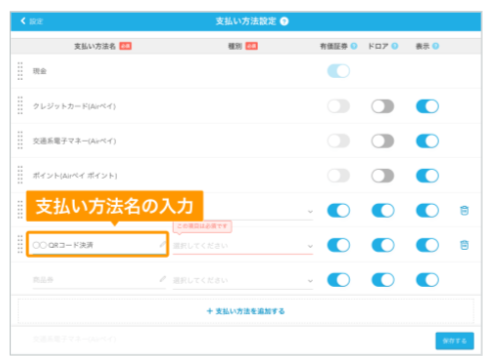
➊支払い方法名を入力
「支払い方法名」に「◯◯ QRコード決済」など、任意の名称を入力します。
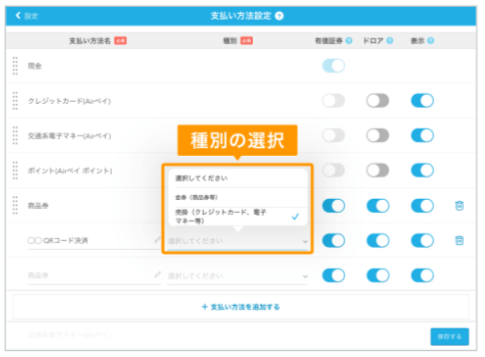
❷「種別」の設定
支払い方法の種別を選択します。
金券(商品券等)
売掛(クレジットカード・電子マネー等)
PayPayの場合は「売掛」を選択します。
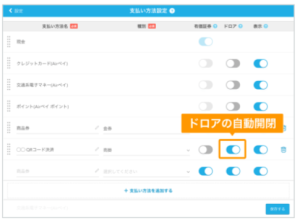
❸ドロアの自動開閉を設定
「ドロア」を「オン」にすると、対象の支払い方法での会計完了時に、ドロアが自動開閉されます。
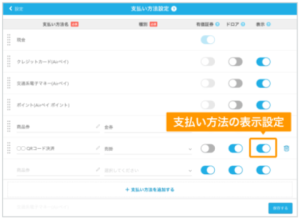
❹支払い方法の表示設定
「表示」を「オン」にすると、会計時に「お支払い」に表示され、対象の支払い方法を選択して会計できます。
❺設定の保存
設定が完了したら「保存する」ボタンをタッチします。
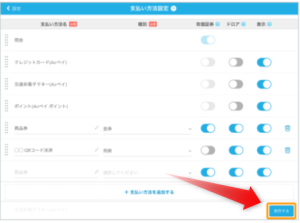
これで、店舗側で直接契約したPayPayをAirレジに連携することができます。
めっちゃカンタンですよね。
PayPayのコスト
では、PayPayを導入するときのコストを解説しましょう。
初期コスト
PayPayは、導入一時金や加盟料は0円。
つまり、初期コストは0円です。
何の機器も必要ないので、機器コストも0円。
解約したとしても、違約金もなし。
なので、ノーリスクで申込みできます。
月額基本料
PayPayの月額基本料は0円。
つまり、固定費0円です。
決済手数料
PayPayのコストは、決済した時だけに手数料がかかるだけです。
決済手数料は「1.98%」です。
では、決済手数料の例をあげますね。
1,000円の商品をPayPayで決済した場合です。
<決済手数料の例>
1,000円×1.98%=19円
どうですか?
めっちゃ安いですよね。
PayPayの決済手数料はキャッシュレス決済でも最安値の水準です。
なので、コストを安く抑えて、キャッシュレス決済を導入するならPayPayはめっちゃオススメです。
料金プラン
ちなみに、PayPayには「PayPayマイストアライトプラン(拡張プラン)」と「PayPayマイストア制限プラン(基本プラン)」の2つの料金プランがあります↓↓

左欄の「PayPayマイストアライトプラン(拡張プラン)」は右欄「PayPayマイストア制限プラン(基本プラン)」より機能が拡張されます。
具体的にはこんな感じ↓↓
| PayPay マイストア ライトプラン |
PayPay マイストア 制限プラン |
|
| ストアページ管理 | 〇 | 〇 |
| お知らせ記事の投稿 | 〇 | 〇 |
| PayPayクーポンの利用 | 〇 | × |
| PayPayスタンプカードの利用 | 〇 | × |
| 各サービスの利用分析 | 〇 | × |
「PayPayマイストアライトプラン(拡張プラン)」は、クーポンが使えたり、スタンプカードは使えるようになり、決済手数料が1.6%になります。
でも「PayPayマイストアライトプラン(拡張プラン)」は、加入3か月目から月額基本料が必要になるんです。こんな感じです↓↓
| PayPay マイストア ライトプラン |
PayPay マイストア 制限プラン |
|
| 初期コスト | 0円 | 0円 |
| 月額基本料 | 1,980円 (2か月無料) |
0円 |
| 決済手数料 | 1.60% | 1.98% |
なので、まずは固定費0円の「PayPayマイストア制限プラン(基本プラン)」で申し込むのがオススメです。
もし、クーポンやスタンプカード発行したくなったら、あとからプラン変更すればOKです。
売上金の入金サイクル
PayPayを使って決済された売上金の入金サイクルについて説明します。
PayPayで決済した売上金は、当月末締めて、翌月に入金されます。
入金日は、登録する銀行によって、少し異なります。こんな感じ↓↓
| 金融機関 | 締め日 | 入金日 |
| paypay銀行 | 当月末 締め |
翌日 (翌月1日) |
| その他金融機関 | 当月末 締め |
翌月の第2営業日 |
| ゆうちょ銀行 | 当月末 締め |
翌月の第4営業日 |
どの金融機関でも月末締めなんですが、翌月の入金日が少しだけ違いますね。
図で表すとこんな感じ↓↓

自動で振り込まれますので、特別な操作は不要です。
PayPayはソフトバンクグループが運営しているので、入金が遅れる心配もなく安心ですよ。
振込手数料
PayPayの売上金は、どの銀行を指定しても振込手数料が無料です。
銀行手数料が一切かからないのは、大きなメリットですね!
急ぎのときは「早期振込サービス(都度)」が使える!
「今月は早めに入金してほしい…」
そんなときに便利なのが、早期振込サービス(都度)です。
アプリから申請すれば、翌営業日に振り込んでもらえます。
| 振込日 | 都度振込手数料 | 振込手数料 |
| 申請の翌日 | 0.38% | PayPay銀行20円 その他の金融機関200円 |
少しだけ費用はかかりますが、「急ぎで資金が必要!」というときにはとても頼れる機能です。
早期振込サービス(自動)
売上金が設定金額以上になったら、自動的に翌日振込するサービスがあります。
名称は「早期振込サービス(自動)」。
これは、売上金10万円以上などで設定しておけば、その売上金になったら、振り込まれるサービスです。
| 振込日 | 自動振込手数料 | 振込手数料 |
| 設定額 到達の 翌日 |
0.38% | PayPay銀行20円 その他の金融機関200円 |
定期的にキャッシュが欲しい場合は、このサービスもめっちゃ便利ですね!
PayPayの導入手順
では、ここでPayPayの導入手順を解説しておきます。
申込手順は以下の3ステップ↓↓
- 仮登録
- 本登録
- PayPayスタートキットの到着
では、1つずつ解説しましょう。
仮登録
まずPayPay公式サイトから仮登録します。
入力項目はめっちゃ少なくて、以下を入力するだけで完了です↓↓
<入力項目>
・氏名
・メールアドレス
・屋号名
・連絡先電話番号
これで仮申し込みが1分で完了です。
本申込
仮申し込みで登録したeメールアドレス宛に本申込用の入力フォームが届きます。
そこで、以下の書類のアップロードや入力を行います。
- 本人確認書類
- 銀行の口座情報
- お店の画像(外観と内観)
では1つずつ解説しましょう。
本人確認書類
以下のいづれか1点あればOK↓↓
| 本人確認書類 |
| ・運転免許証 ・在留カードおよび特別永住者証明書 ・マイナンバーカード ・日本国パスポート※ ・各種健康保険証※ |
※「日本国パスポート」または「各種健康保険証」を使う場合は、追加で以下のいずれか1点が必要です↓↓
| 追加書類 |
| ・公共料金領収書 (電気・ガス・水道など) ・住民票記載事項証明書 ・住民票写し |
銀行の口座情報
以下の銀行口座情報があればOKです↓↓
| 銀行の口座情報 |
| ・金融機関名 ・支店名 ・預金種別 ・口座番号 ・口座名義人 |
お店の画像
お店の画像は外観と内観1枚ずつあればOKです。スマホで撮ればOKです。
| 画像 |
| ・お店の外観の画像(1枚) ・お店の内観の画像(1枚) |
画像の撮り方は以下のとおり↓↓
<画像の撮り方>
・横の構図で撮る
(4:3のサイズ推奨)
・水平に撮影
・鮮明な画像
<お店の外観の画像(例)>

こんな感じで鮮明に全体が分かるように撮影すればOKです!
<お店の内観の画像(例)>

どんな商品を販売しているか分かるような画像をアップロードすればOKです。
PayPayスタートキットの到着
審査情報の入力後、1週間で「PayPayスタートガイドとスタートキット」が届きます。

この「スタートガイド」の内容に沿って「QRコードステッカー」を組み立てましょう。
QRコードステッカーを組み立てた後、管理サイトにログインして口座情報などの確認すればPayPayの導入が完了です!!
だから、PayPayは、申込みから約1週間でとしてエアレジに追加して決済できちゃいますよ。
まとめ
今回はAirレジでPayPayを追加導入する方法を解説しました。
結論としては、コストを抑えるなら、PayPayと直接契約する方法がいちばんオススメです!!
「Airペイ」を使えば、クレジットカードや電子マネー、QRコード決済まで幅広く対応できるんですが、その分、決済手数料がかさみ、カードリーダーの準備や設定、操作の習得といった手間も増えてしまいます。
小規模な飲食店や個人経営のお店にとっては、オーバースペックになってしまう可能性があります。
一方、PayPayと直接契約する方法なら、紙のQRコードステッカーを置くだけでOKです。
専用端末は不要で、初期費用0円、月額基本料0円、決済手数料は1.98%のみ。
固定費が一切かからないので、売上が少ない月でも負担にならず、安心してキャッシュレス決済を導入できます。
Airレジとの連携もできて、支払い方法としてPayPayを個別に設定するだけで、会計時にPayPay決済として処理でき、売上もきちんとAirレジ側に反映されます。
現場のオペレーションも複雑にならないので、忙しい飲食店にとって大きなメリットです。
入金についても、月末締め翌月入金で自動的に振り込まれ、振込手数料は無料。
資金繰りを早めたいときは、早期振込サービスも用意されています。
PayPayの申し込み手続きもめっちゃカンタンで、公式サイトから仮登録を行い、必要書類を提出すれば、約1週間でQRコードステッカーが届きます。
特別な知識や機器操作は不要なので、キャッシュレス決済が初めてのお店でも安心です。
Airレジを使いながら、できるだけコストを抑えてPayPayを導入したいなら、PayPayとの直接契約は、無駄がなく、オススメですよ。


