僕の友だちが、今度、コミケに出店するんですが、決済端末スクエアを導入することになりました。
そこで、コミケにスクエアを導入する方法について調べてみました。
実は、コミケにスクエアを導入するのはめっちゃカンタンです。
まず、スクエアは無料アカウントを作成すると、すぐに審査が開始され、VISA、マスターは、最短即日で審査完了します。
あとは、公式サイトで決済端末スクエアリーダーを購入して、お手元のスマホに「squarePOSレジアプリ」をダウンロードして、Bluetooth接続すれば、すぐに利用開始できます。
<スクエアリーダー>

そして、コミケの出店時だけの単発利用もOKです。
スクエアは、加盟料や導入一時金はないので、初期コスト0円、月額基本料も0円。
スクエアで必要なコストは、決済端末スクエアリーダー(4,980円税込)と使った分の決済手数料だけ。
決済手数料は、クレカ2.50%と電子マネーとQRコード決済が3.25%です。
たとえば、VISAで1,000円の決済をしたら、決済手数料は、1,000円×2.50%=25円です。
今すぐ必要でも、先に無料アカウントを作成しておくと時間をムダにせずにすみます。
では、さらにコミケでスクエアを導入する方法についてくわしく解説していきます。
コミケにスクエアを導入する方法
コミケに決済端末スクエアを導入する方法は、めっちゃカンタンです。
以下のカンタン3ステップです↓↓
- 無料アカウント作成
- 審査
- 利用開始
では、1つずつ解説していきましょう。
無料アカウント登録
まず、以下のスクエア公式サイトから無料アカウントを作成します。
スクエアのアカウント作成は、氏名、住所、口座情報などを入力するだけでOK。
とくに提出書類もありませんので、1分で完了できます。
審査
無料アカウントを作成すると、すぐに決済ブランドごとに審査が開始されます。
審査の流れはこんな感じです↓↓

VISA、MASTER、アメックスは、最短当日で審査が通過します。
JCBやダイナース、交通系電子マネーは、3~4日。
QUICKpayは、5~6日。
PayPayは、10日で審査通過です。
auPAYやd払いなどは15日~30日程度の審査期間が必要ですが、とにかくクレジットカードと電子マネーの審査はめっちゃ早いです。
コミケでスクエアを使うなら、なるべく多くの決済ブランドが使えるようにしておいた方がよいので、無料アカウントは早く作成した方がよいです。
利用開始
最初の審査(VISA、Mastercard)に通過したら、公式サイトから決済端末スクエアリーダーを購入します。
<スクエアリーダー 4,980円(税込)>

スクエアリーダーは、公式サイト以外でもAmazonや家電量販店でも購入できます。
スクアリーダーを購入したら、スマホに「Square POSレジ」アプリをダウンロードして、お手元のスマホとBluetooth接続すれば準備完了です。

ちなみに、スマホはiPhoneでもアンドロイドどちらでもOKです。
あとは、自宅で決済テストをして、コミケに持って行けば、すぐにお客様向けの決済ができちゃいます。
スクエアで使える決済ブランド
では、スクエアで使える決済ブランドを紹介しましょう。
クレジットカード

交通系電子マネー

電子マネー

QRコード決済

これだけの種類の決済ができれば、コミケに来たお客様のニーズに、バッチリ応えられます。
特に、少額の作品は、クレジットカードより電子マネーやpaypayの方が買っていただきやすいです!!
お客様は、ちょっと迷う商品でも、電子マネーやpaypayが使えると、ついで買いが多くなりますよ。
スクエアは無料アカウント作成と同時に審査が開始されます。
なので、まずは無料アカウントを作ってしまうのがオススメです。
スクエアのコスト
それでは、スクエアのコストを解説しましょう。
初期コスト
スクエアは、加盟料や導入一時金0円です。
なので、初期コストは0円です。
機器コスト
スクエアに必要な機器は以下の2つ。

❶スマホ(またはタブレット)
❷カードリーダー
「❶スマホ(またはタブレット)」は、手持ちのモノでOKです。
なので「❷カードリーダー」をスクエア公式ページ(スクエアショップ)から買えばOKです。
<スクエアリーダー 4,980円(税込)>
カードリーダーは4,980円(税込)です。
なので、Squareの機器コストは、4,980円だけです♪
月額コスト
スクエアは月額基本料0円です。
月額コストは決済手数料のみ。
つまり、毎月の固定費が0円。
なので、お客様向けに決済した時にだけ料金が発生します。
コミケの出店に使うのであれば、固定費をかけたくないですよね。
なので、スクエアは、コミケにピッタリなんです♪
決済手数料
スクエアの決済手数料は、以下のとおり↓↓
・クレジットカード・・・2.50%
・電子マネー・・・3.25%
・QRコード決済・・・3.25%
スクエアの決済手数料は、業界最安値の水準です!
決済手数料の例
では、決済手数料の例をあげましょう。
たとえばVISAカードで1,000円決済した場合は、こんな感じ↓
<例:VISAカード決済1,000円>
1,000円×2.50%=25円
どうですか?
めっちゃ安いですよね!!
この決済手数料は驚異の安さ!!
なので、コストで選ぶならスクエアはめっちゃオススメです。
コミケでのスクエアの使い方
では、スクエアの使い方を解説しましょう。
今回は、スクエアリーダーでクレジットカード決済する手順を解説します。
<クレジットカードの決済手順>
➊ スマホ(またはタブレット)とスクエアリーダーを準備する

❷スマホ(またはタブレット)のスクエアアプリを開く

➋金額を入力し、右下の「お会計」をタップする。

❸クレジットカードを差し込む

❹お客様にスクエアアプリで暗証番号を入力していただく

タッチ決済の場合は、暗証番号の入力は不要です。

これで決済完了です。
めっちゃカンタンですよね。
スクエアには、決済端末がいくつかありますので、紹介しておきます。
✓ 「スクエアターミナル」
このスクエアターミナルは、入力画面とプリンター付きです。
<スクエアターミナル>

39,980円(税込・送料込)
この決済端末は、入力画面とプリンター付きなので、スマホ(タブレット)は必要ありません。
ただ、価格が4万円近くするので、コミケでの単発利用にはコスパとしてオススメしません。
✓ スクエアスタンド(23,980円)
店舗向きの「スクエアスタンド」もあります。
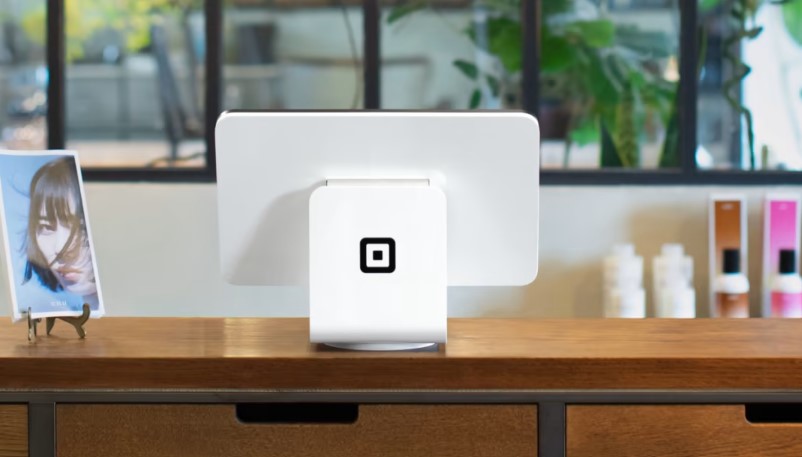 このスタンドは持ち運びが大変なので、同人誌販売会にはオススメしません。
✓ スクエアリーダー
軽くて持ち運びが便利で、クレカ、電子マネー、QRコード決済にも対応しているスクエアリーダーがオススメです。
<スクエアリーダー(4,980円)>

コミケには、この持ち運びがカンタンなスクエアリーダーが良いです。
TapTopayとスクエアリーダーどっちが良い?
TapToPayとは、お手持ちのスマホを決済端末にする方法のことです。
✓ 「Tap to Pay」
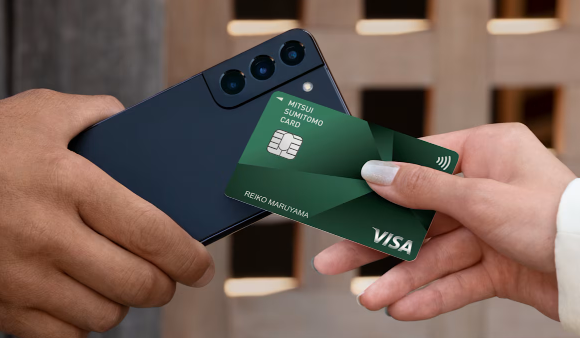
スクエアリーダーを買わなくてよいので、一見、便利なんですが….。
ただ、TapToPayは、スタートしてから日が浅いので、サービスとして確立していない感じがしています。
それに、TapToPayは、クレジットカードとQRコード決済はできますが、SUICAなどの電子マネーには対応していないので、現金派の御用達の交通系電子マネーが使えないのがイタイです。
今のところ、TapToPayは決済スピードが遅くて、決済に手間がかかるという口コミが多いです。
そのうち、改善されると思いますが、混雑時に決済に時間がかかってしまうと、現金の方が早いということになりかねません。
(僕の印象では、緊急時・移動先で決済スピードが遅くても問題ないときなどに使うイメージです。)
なので、カードリーダーのスクエアリーダーをオススメします。
もちろん、TapToPayも導入しておいて、「決済スピードを試しながら使う」というのもアリだと思います。
コミケで気になること
では、スクエアでコミケで使うときの気になる事項について解説しましょう。
通信環境はネットにつながればOK
コミケの会場でスマホ(またはタブレット)がネットにつながればOKです。
スマホ(またはタブレット)の固定回線(4G/5G)でも、モバイルWI-FIを持っていてもOKです。
会場で専用WI-FIがあれば、それでもOKです。
スクエアリーダーの充電は1日持つ
スクエアリーダーは、フル充電にしておけば「12時間 〜 16時間」持ちます。
スクエアリーダーのフル充電までは、2〜3時間充電すればOK。
(スマホの充電と同じです)
なので、コミケの前日に、しっかり充電しておけば、大丈夫です。
あと、会場で電源が取れるなら、別売のスクエア専用ドック(税込3,599円)を購入するのもオススメです。
スクエア専用ドック
¥3,599(税込)


この専用ドックを使えば、電源ケーブルをつなぎながら、決済ができます。
ステッカーと卓上POP
コミケの販売では、ブースにスクエアの卓上POPかステッカーを忘れずに持って行きましょう。

スクエアのステッカーは、スクエアのカードリーダーを購入すると同梱されています↓↓

ただし、卓上POPは同梱されていないので、カードリーダー注文と同時に発注しましょう。
ステッカーや卓上POPは、スクエア公式サイトで0円(配送料含む)でいつでも注文できます。
コミケでは、ステッカーや卓上POPで、クレカ・電子マネー・paypayなどQRコード決済ができることをしっかりPRしてください。
コミケで、キャッシュレス決済ができると、売り上げもグンとUPしますよ。
コミケで使うときの審査について
コミケにスクエアを導入するときに気になるのは、審査ですよね。
スクエアは公式サイトでもコミケでの導入の記事を載せていますので、コミケ導入はWelcomeです。
スクエアの審査では、サークルの規模や実績も問われませんが、「健全な販売活動に使う」という部分を審査していると考えられます。
なので、必須の入力項目ではありませんが、過去の販売活動を掲載しているホームページやインスタグラムなどをアップロードしたり、参加イベントの公式サイトをアップロードするのが良いと思います。
あと「法人」または「個人事業主」を選択する画面が最初に現れますが、個人の場合は「個人事業主」でOKです。
(「個人事業主」とは、正式には税務署に「開業届」を提出済の個人ですが、そこまで厳密なものではないので、大丈夫です)
もっとも重要なことは、アダルト作品と誤解される内容は避けることです。
販売活動を掲載しているページにアダルト作品と誤解されるモノがないかはチェックしておきましょう。
スクエアはアダルト商材は、取り扱えないので、スクエア事務局から”健全な作品”と思われるようにしておきましょう。
あとは、氏名・住所・メールアドレスのケアレスミスがあると、審査に通過できないので、充分気を付けてください。
スクエアの入金日
では、スクエアは、入金日を解説しましょう。
スクエアは入金日がめっちゃ早くて、便利です。こんな感じです↓↓
| 三井住友・みずほ銀行 | その他金融機関 |
| 翌日 (月~金) |
週1回 (金) |
三井住友銀行またはみずほ銀行をしていすれば、翌日入金です。
その他の金融機関を指定すれば、週1回(毎週金曜日)の入金です。
つまり、前週の木曜~水曜日までの売り上げが、金曜日に入金されます。
ちなみに、「その他金融機関」とは、銀行・ゆうちょ・信用金庫・信用組合・ネット銀行など国内全ての金融機関です。
めっちゃ早いですよね。
さらに、振込手数料は0円です。
スクエアは、入金回数が多くて、振込手数料0円は、うれしいです!!
まとめ
今回、コミケにスクエアを導入する方法について解説しました。
コミケでスクエアを使うのは、本当にカンタンです。
必要なのは「無料アカウント登録」と「スクエアリーダー(4,980円)」、そして手持ちのスマホだけ。これでクレカ・電子マネー・QRコード決済がすぐに使えるようになります。
しかも、
加盟料・月額費用・解約金すべて0円
VISA・Masterは最短即日審査OK
スマホアプリでBluetooth接続するだけで決済スタート
とにかく導入のハードルが低く、コミケ当日だけの単発利用にもピッタリです。
また、スクエアは振込手数料0円・翌日入金(メガ2銀行)なので、売上の回収も早くて安心です。
ステッカーや卓上POPも無料で注文できるので、ブースのキャッシュレス対応もバッチリ整います。
クレカやPayPay・Suicaなどが使えるだけで、お客様の“ついで買い”が増え、売上アップにつながります。
コミケ出店を予定しているなら、お早目に無料アカウントを作って審査を進めておくのがベストです。


