POSレジ選びの重要なポイントとして『会計ソフトと連携ができるか?』がありますよね。
会計ソフトと連携すれば、日々の売上データが自動的に会計ソフトに反映されるため、経理作業の大幅な効率化が図れます。
そして、もちろん、スマレジは、主要な会計ソフトとの連携ができます。
スマレジは、freee、マネーフォワード、弥生会計などとの連携が可能できます。
そこで、今回は、スマレジとfreeeの連携について解説していきますので、ぜひ参考にしてみてくださいね。
なお、スマレジにはくわしい資料が用意されているので、先にダウンロードだけしておくと内容が分かりやすいですよ。
また、スマレジは無料のオンライン相談も受け付けていますので、オンライン相談すると、時間をムダにせずに、サクッと理解することができます。
では、早速、スマレジとfreeeの連携方法について解説していきましょう。
スマレジとfreeeの連携方法
スマレジとfreeeの連携方法は、以下の3ステップです↓↓
<スマレジとfreeeの連携方法>
- (step1)スマレジを設定する
- (step2)freeeを設定する
- (step3)利用する
では、1つずつ解説していきましょう。
スマレジを設定する
では、早速、step1のスマレジ側を設定してみましょう。
「スマレジAPI設定」の選択
管理画面にて『設定 > システム連携 > スマレジAPI設定』を選択します。

「API受信設定」の設定
API受信設定の設定を行います。


- 『受信機能を利用する』→『利用する』を選択します。
- 『IPアドレス制限』→空欄または制限したいIPアドレスを入力します
- 『店舗情報参照』→『利用する』を選択します。
- 『日次締め情報参照』→『利用する』を選択します。
- 画面下部の【更新】をクリックします。
『アクセストークン』を発行します
『API受信設定』にて、項目「アクセストークン」の「>アクセストークン発行」をクリックします。

API受信設定画面の『契約ID』と『アクセストークン』をコピーする
API受信設定画面にある「契約ID」と「アクセストークン」をコピーします。(メモ書きでも可)。

これで、スマレジ側の設定は完了です!
会計freeeを設定する
では、つぎに、会計freee側を設定してみましょう。
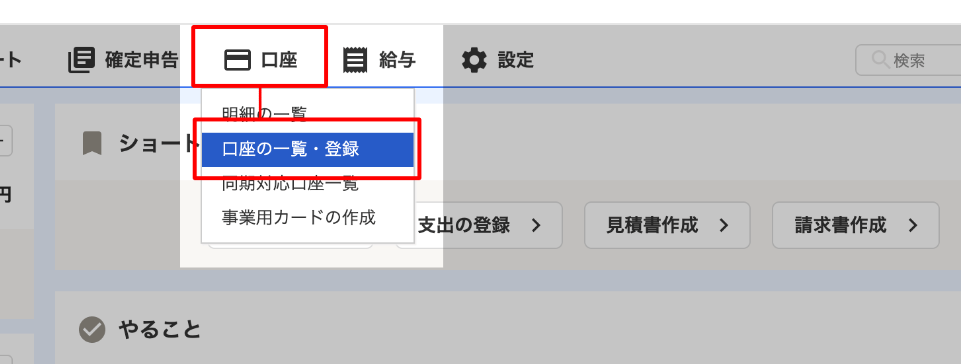
口座の一覧・登録画面を開きます
「口座 > 口座の一覧・登録」を選択します。
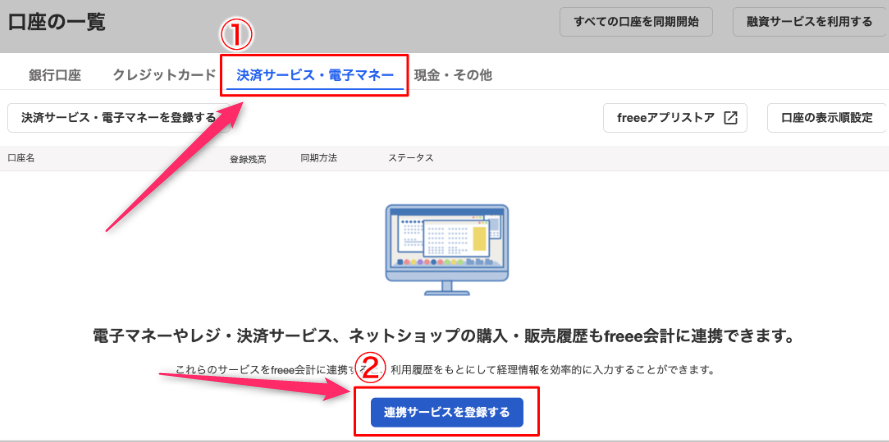
連携サービスの設定画面を開きます
口座の一覧で『決済サービス・電子マネー』タブを選択し、【連携サービスを登録する】をクリックします。
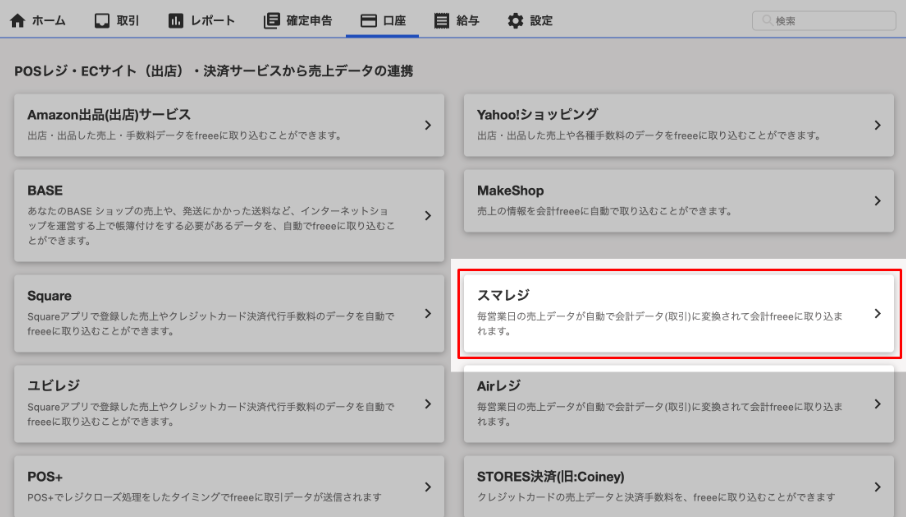
連携するサービスの中から【スマレジ】をクリックします
連携設定画面を開きます
ポップアップが表示されるので、【口座を登録して連携設定に進む】をクリックします。
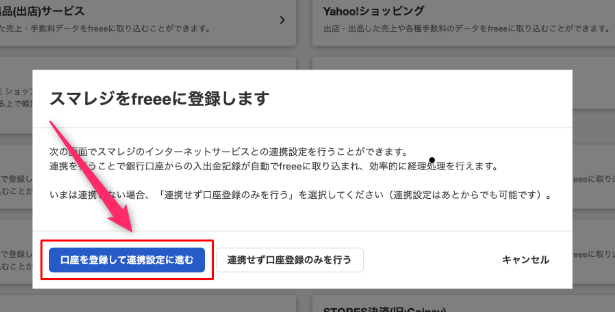
連携設定を行います。
会計freee同期設定画面の『契約ID』と『アクセストークン』に、スマレジの設定手順でコピーした『契約ID』と『アクセストークン』を入力します。
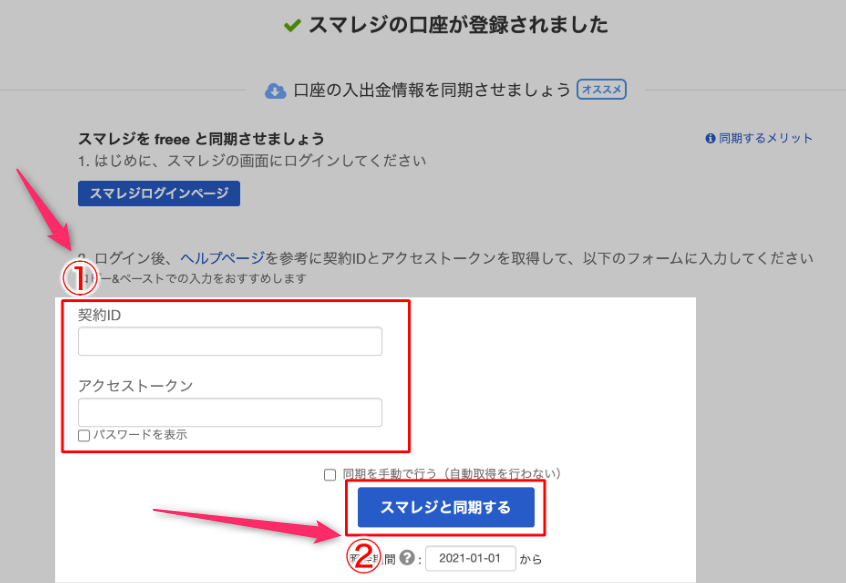
入力後に「スマレジと同期する」をクリックすれば、設定完了です!
利用する
では、設定が完了したので、会計freeeとの連携の利用を開始しましょう。
スマレジの売上データを会計freeeの『取引』として登録する
会計freeeへスマレジの売上データを取り込む前に、取引として登録する際の決済口座や勘定科目の設定を行ないます。
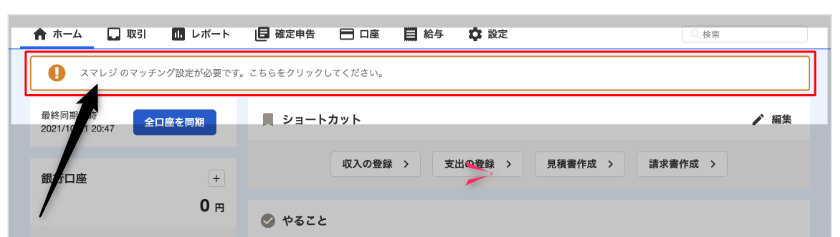
「スマレジのマッチング設定が必要です。こちらをクリックしてください」をクリックします。
『口座スマレジはタグのマッチングが必要です』という画面が表示されます
『タグのマッチングが必要です。こちらをクリックしてください。』というメッセージが表示されるので、「設定する」をクリックします。
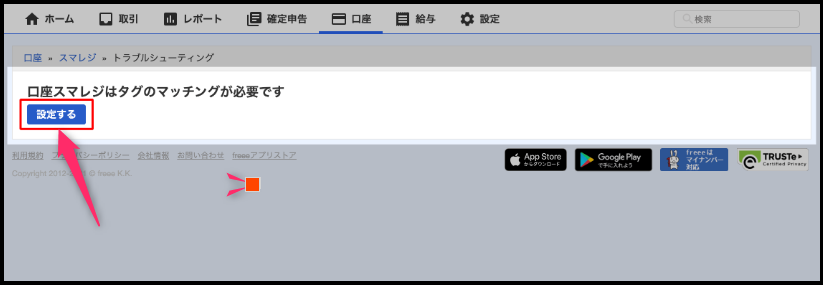
タグマッチングを行ないます
『取り込み先口座の設定』では、売上データを取引として登録する決済口座などの設定を行ないます。
『勘定科目の設定』では、スマレジの各取引区分をfreee側でどの勘定科目として扱うかを設定します。
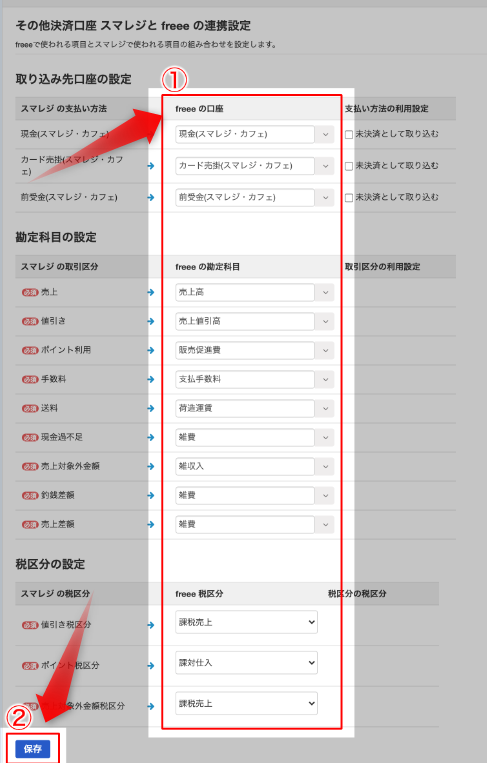
初期設定の段階で推奨設定が入力されているので、問題がなければ【保存】をクリックします。
売上データを取り込みます
ホーム画面の決済サービス・電子マネー欄にある『スマレジ』の【口座を同期】をクリックします。
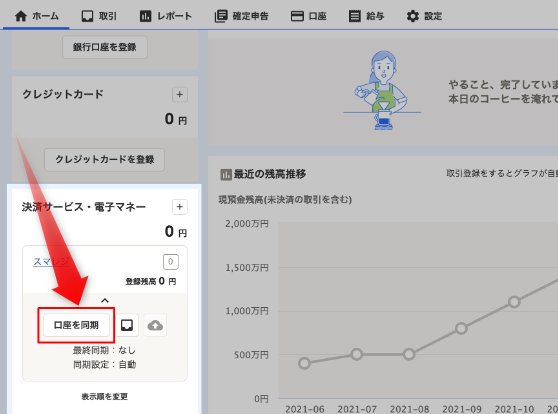
同期完了後、スマレジの売上データは自動的に会計freeeに取り込まれ、タグマッチングの設定内容も反映され、決済口座が登録されます。
お疲れ様でしたー!
これでスマレジと会計freeeの連携が完了です!
まとめ
今回は、スマレジと会計freeeの連携方法についてを解説しました。
スマレジとfreeeは、カンタンに連携できます。
スマレジと会計ソフトと連携することで、日々の売上データが自動的にに反映されるので、経理作業のめっちゃ楽になります。
なので、スマレジとfreeeを連携して使うのは、オススメです。
ちなみに、スマレジにはくわしい資料が用意されているので、ダウンロードしておくと、ネットでいろいろ探し回るより、内容が早く理解できます。
また、スマレジには無料でオンライン相談もできます。POSレジだけでなく周辺機器などいろんなことを丁寧に教えてくれます。
もちろん、しつこい購入の勧誘もないので、安心して相談することができます。
オンライン相談に抵抗があるなら、メールフォームでのお問い合わせもできるので、こちらもオススメですよ。


