この記事では、個人イラストレーター向けに以下の2つを解説していきます。
❶ 個人のイラストレーターがPayPay加盟店に登録する方法
❷ 有償依頼されたときにPayPay支払いに対応する方法
なお「❷有償依頼されたときにPayPay支払いに対応する方法」は後半に解説しますネ。
「❶個人のイラストレーターがPayPay加盟店登録する方法」ですが、じつは、PayPayを導入するのはカンタンなんです。
まず、PayPay公式サイトから1分で最初の手続きが完了します。
その後も簡単な手続きが完了したら、PayPay本部から「QRコードステッカー」が届くので、イラスト販売のときに持って行けばOKです。

届いた「QRコードステッカー」をお客さんがスマホでスキャンするだけで、決済できます。(たったこれだけです)
ちなみに、PayPayは、実店舗がない個人事業主・個人、どちらでも大丈夫です。
そして、イラストのイベント販売だけに使う単発利用でもOKです!!
また、PayPay加盟店は、加盟料や導入一時金はないので、初期コストは0円で、必要なコストは、決済手数料1.98%だけ。
1,000円の商品だったら決済手数料は、1,000円×1.98%=19円です。
届くQRコードステッカーのみで、何の機器も必要ないので、機器コストも0円。(助かる)
月額基本料も0円なので、固定費0円(さらに助かる)
もし、今すぐでなくても今すぐ手続きしておくのがおすすめです。(イベント直前に「忘れてた」とならないように)
では、以下にさらにくわしく解説していきましょう。
イラストレーターがPayPayを導入する方法
イラストレーターがPayPayを導入するのは、めっちゃカンタンです。
イラストレーターでもPayPay加盟店になれますし、法人でない個人でも大丈夫です。
もちろん、イベント販売だけの単発利用でもOKです!!
申込みから約1週間程度で、QRコードステッカーが届くので、イラスト販売といっしょに持ち運べば、お客様向けの決済ができます。
PayPayは、お客様がスマホでスキャンすれば決済できるので、PayPayを導入するとき機器は全く必要ないんです。
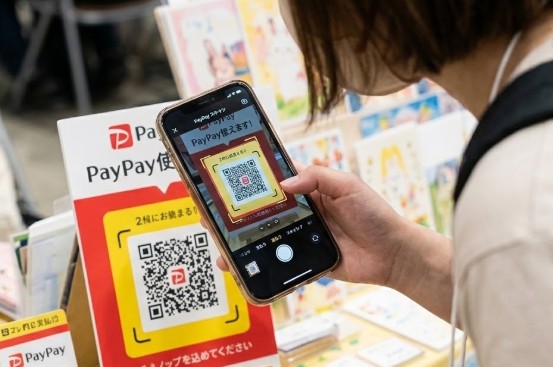
(画像はイメージです)
何の機器も購入する必要がないのがPayPayの良いところです。
PayPayのイベント販売での使い方
では、今回はPayPayをイベント販売で使う方法について解説しましょう。
<PayPay決済手順>
❶お客さんがPayPayステッカーのQRコードを読み取る
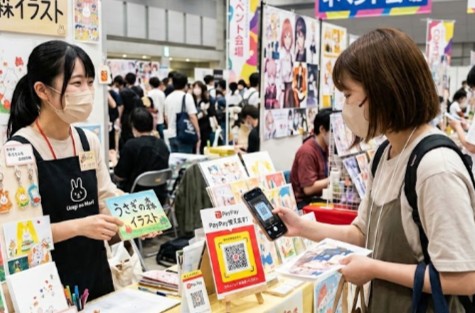
❷お客さんが会計の金額を入力する
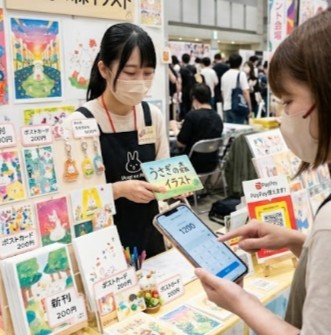
❸出店者が会計の金額を確認する。
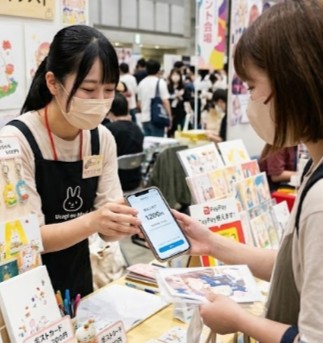
(画像はイメージです)
これだけで決済が完了できます。
PayPayならお釣りの受け渡しがないので、つり銭の間違えもありません。
「PayPayで買えるなら」と「ついで買い」も増えますので、売上upが見込めます!!
なので、イラストレーターには、PayPayはめっちゃオススメです。
レシートプリンターはどうする?
PayPayを導入するときに気になるのが、レシートプリンター。
実はPayPayには、レシートを印刷する機能がありません。
なので、お客さんからレシートが欲しいと言われたら、お客様自身のスマホで履歴を確認をしていただけばOKです。
もし、紙の領収書が欲しいと言われたら、100均の領収書に手書きしてお渡ししましょう。

レシートプリンターは不要なので、余計な機器コストが発生しないのが、PayPayの良いところです。
売上金はスマホアプリで確認できる
PayPayで決済した売上金の確認は、スマホアプリで行います。
お手元のスマホに「PayPay店舗用アプリ」をダウンロードするだけ!!
<PayPay店舗用アプリ>
PayPay for Business

このアプリで、ペイペイの売上金を確認したり、入金情報を確認すればOKですよ。
→PayPay公式サイトでPayPayforBusinessの詳細を確認する
PayPayのコスト
では、PayPayのコストを解説しましょう。
初期コスト
PayPayは、導入一時金や加盟料は0円。
つまり、初期コストは0円です。
何の機器も必要ないので、機器コストも0円。
なので、ノーリスクで申込みできます。
月額基本料
PayPayの月額基本料は0円。
つまり、固定費0円です。
決済手数料
PayPayのコストは、決済した時だけに手数料がかかるだけです。
決済手数料は「1.98%」です。
では、決済手数料の例をあげますね。
1,000円のイラスト作品をPayPayで決済した場合です。
<決済手数料の例>
1,000円×1.98%=19円
どうですか?
めっちゃ安いですよね。
イラストレーターで作品を販売するなら、コスト意識が大切なので、PayPayはめっちゃオススメです。
料金プラン
PayPayには「基本プラン」と「マイストアライトプラン」の2つの料金プランがあります。
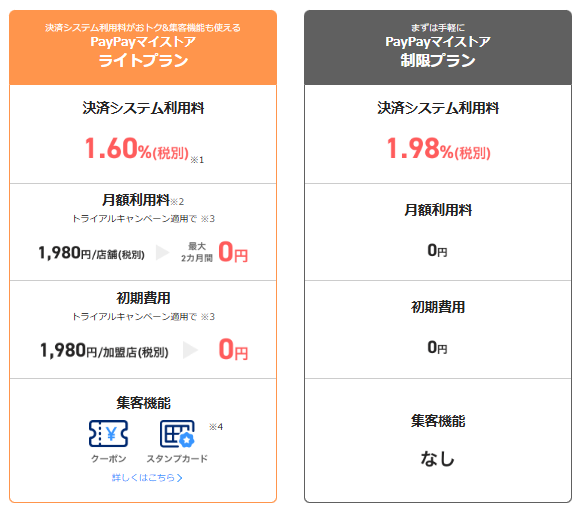
「マイストアライトプラン」は「基本プラン」より機能が拡張されます。
具体的にはこんな感じ↓↓
| マイストア ライトプラン |
基本プラン | |
| ストアページ管理 | 〇 | 〇 |
| お知らせ記事の投稿 | 〇 | 〇 |
| PayPayクーポンの利用 | 〇 | × |
| PayPayスタンプカードの利用 | 〇 | × |
| 各サービスの利用分析 | 〇 | × |
PayPayクーポンやスタンプカードが発行できて、決済手数料1.60%になります。
ただ、正直言って、あんまり必要のない機能ばっかりですよね。
しかも、「マイストアライトプラン」は、加入3か月目から月額基本料が必要になるんです。
こんな感じです↓↓
| マイストア ライトプラン |
基本プラン | |
| 初期コスト | 0円 | 0円 |
| 月額基本料 | 1,980円 (2か月無料) |
0円 |
| 決済手数料 | 1.60% | 1.98% |
月額基本料1,980円で固定費がかかるのは、困りますよね。
なので、イラストレーターのイベント販売なら「マイストアライトプラン」に加入する必要はありませんよ。
売上金の入金サイクル
PayPayの売上金の入金サイクルについて解説します。
入金サイクル
入金サイクルは、当月末締めで、翌月払いです。
入金日は、指定した金融機関によって違います↓↓
| 金融機関 | 締め日 | 入金日 |
| paypay銀行 | 当月末 締め |
翌日 (翌月1日) |
| その他金融機関 | 当月末 締め |
翌月の第2営業日 |
| ゆうちょ銀行 | 当月末 締め |
翌月の第4営業日 |
図で表すとこんな感じ↓↓

大手のPayPayなので、入金が滞ることはないので、安心です!!
振込手数料
どの金融機関を指定しても振込手数料0円です。
振込手数料が0円なのは、余計なコストがかからなくて良いですね!
早期振込サービス(都度)
早く売上金が必要な場合は「早期振込サービス(都度)」があります。
PayPay店舗用アプリからの申請したら、翌日に振込されます。ちなみに、振込金額はいくらでも大丈夫です。
| 振込日 | 都度振込手数料 | 振込手数料 |
| 申請の翌日 | 0.38% | PayPay銀行20円 その他の金融機関200円 |
「早めに現金が欲しい!」という時は、この「早期振込サービス(都度)」を使いましょう。
早期振込サービス(自動)
売上金が設定金額以上になったら、自動的に翌日振込するサービスがあります。
名称は「早期振込サービス(自動)」。
これは、売上金10万円以上などで設定しておけば、その売上金になったら、振り込まれるサービスです。
| 振込日 | 自動振込手数料 | 振込手数料 |
| 設定額到達の 翌日 |
0.38% | PayPay銀行20円 その他の金融機関200円 |
定期的にキャッシュが欲しい場合は、このサービスもめっちゃ便利ですね!
イラスト販売で個人間送金は使ってはダメ
イラスト販売でPayPayの個人間送金を使うのは規約で禁止されています。
たとえば、飲み会を割り勘で支払うときにPayPayで幹事さんに送金したりしますよね。
この機能を「個人間送金」と言います。
この機能を使って、商品販売の代金を受け取ることは、PayPayの規約で禁止されています↓↓
第7条 PayPay残高アカウントの利用にあたっての禁止事項(7)
当社のサービス(PayPay残高またはPayPay残高アカウントの利用を含むがこれに限りません)を、営利の目的その他、サービスの提供の趣旨に照らして本来の目的とは異なる目的で利用する行為
なので、「イラストレーターだからちょっとくらい良いだろう」と軽い気持ちで、個人間送金を使って、商品販売の代金を受け取ってはいけません
(思わぬトラブルになりかねません)。
イラストレーターとして、PayPayを使うのであれば、必ずPayPay公式ページから加盟店登録を行ってくださいね。
PayPayの申込みに開業届はいらない
『PayPayの審査で「開業届」は必要?』とよく聞かれます。
結論から言うと、PayPayの審査で開業届は必要ありません。
「開業届」とは、事業を開始したときに税務署に届ける書類のことです。
この「開業届」はPayPayの申込には必要な書類ではありません。
だから「開業届」がなくても、安心してPayPayに申し込んで大丈夫です。
まだ、収入が発生していないイラストレーターさんなら「開業届」を出していない方も多いはず。
開業届の提出の「義務」はありますが、提出していなくても罰則はないので、安心して大丈夫です。(収入が発生してから、税務署に届け出ればOKです。)
PayPayの「申込書類」と「導入の流れ」
では、PayPayの「申込書類」と「導入の流れ」を解説します。
以下の3ステップです↓
- 仮申し込み
- 本申込
- 利用開始
では、1つずつ解説しましょう。
仮申し込み
仮申込フォームの入力項目はめっちゃ少ないです。
以下の項目を入力するだけで完了です↓↓
<入力項目>
・氏名
・メールアドレス
・連絡先電話番号
・連絡先郵便番号
これで仮申し込みが1分で完了です。
個人事業主でない個人でも審査に通ります。個人の場合は「個人事業主」欄から申し込めばokです↓↓
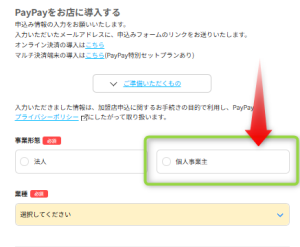
本申込
申込フォームで登録したメールアドレス宛に案内メールが届きます。
案内メールのURLをクリックすると、審査情報の入力フォームがあります。
そこで、以下の必要書類のアップロードを行います。
❶本人確認書類
❷銀行の口座情報
❸イベント販売の画像
(または自宅の画像)
では1つずつ解説しましょう。
本人確認書類
以下のいづれか1点あればOK↓↓
| 本人確認書類 |
| ・運転免許証 ・在留カードおよび特別永住者証明書 ・マイナンバーカード ・日本国パスポート※ ・各種健康保険証※ |
※「日本国パスポート」または「各種健康保険証」を使う場合は、追加で以下のいずれか1点が必要です↓↓
| 追加書類 |
| ・公共料金領収書 (電気・ガス・水道など) ・住民票記載事項証明書 ・住民票写し |
銀行の口座情報
以下の銀行口座情報があればOKです↓↓
| 銀行の口座情報 |
| ・金融機関名 ・支店名 ・預金種別 ・口座番号 ・口座名義人 |
イベント販売の画像
PayPayの審査では、店舗の外観と内観の画像が必要です。
店舗の画像は、イベント販売のブース全体と商品陳列の画像があればOKです。
<イベント販売ブースの画像(例)>
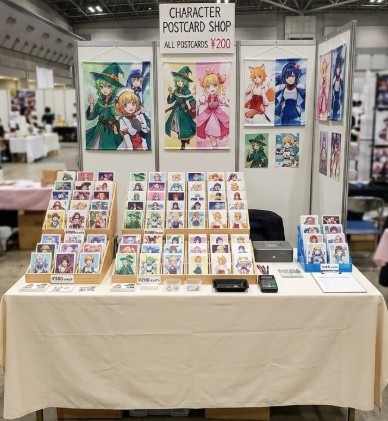
(画像はイメージです)
<イベント販売での商品陳列の画像(例)>
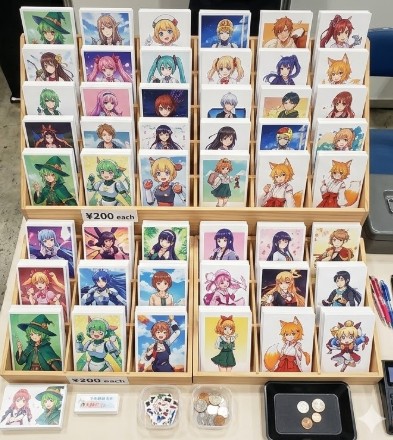
(画像はイメージです)
まずは、これだけアップロードすればOKです。
イベント販売の画像がない場合
イベント販売の画像がない場合は、自宅を「自宅兼事務所」という取り扱いにすることで、審査に通過できます。
画像は以下をアップロードすればOKです。
・店舗外観
→ 作業部屋の扉(または)自宅玄関
・店舗内観
→ 作業机の全景(または) テーブルに商品を陳列した画像
<作業している部屋の扉の画像(例)>
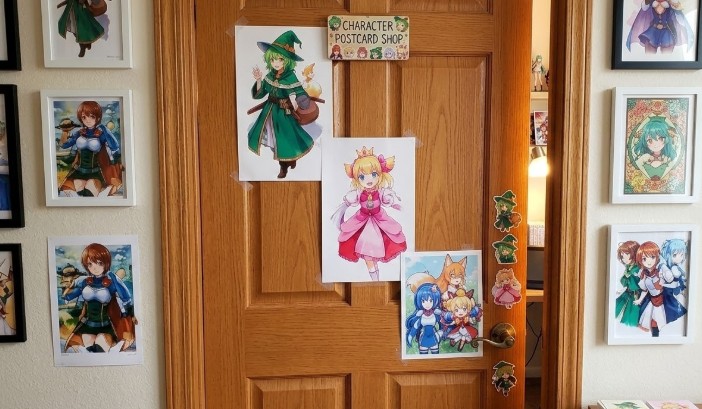
(画像はイメージです。イラストを扉に貼ることは必須ではありません)
<イラスト作成の作業机の画像(例)>
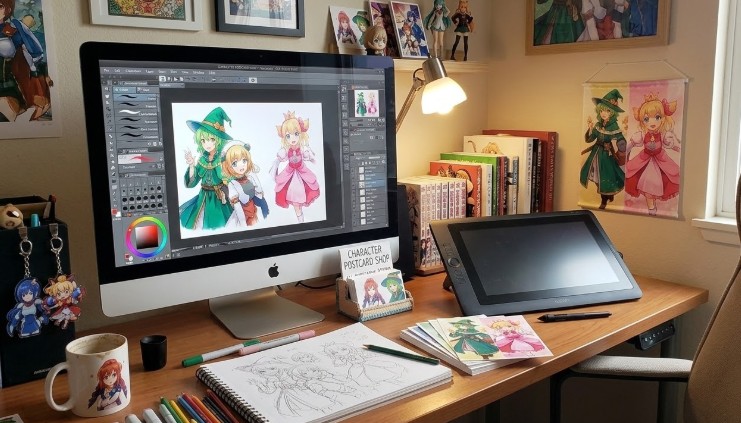
(画像はイメージです)
<テーブルに販売商品を陳列した画像(例)>
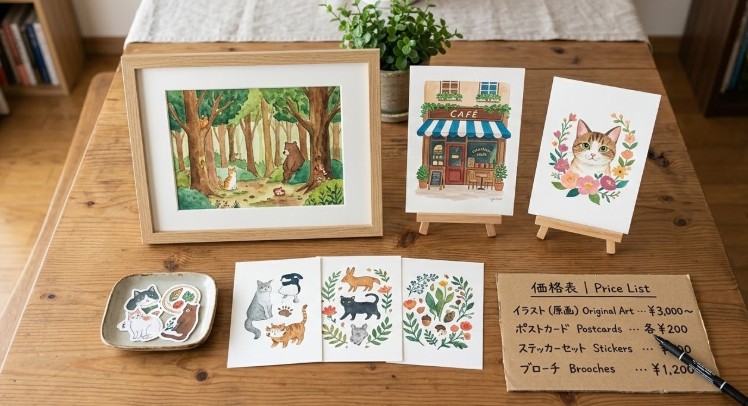
(画像はイメージです)
PayPayの事務局としては、不正利用を防ぎたいのが、審査の目的なんです。
だから、イラストレーターとして、健全な営業をしていることを証明することが大切!
イラスト作品の販売画像や自宅での制作現場の画像などで、健全性を証明すれば、PayPayの審査は大丈夫です。
これで、本申込み完了です!! めっちゃカンタンですよね。
利用開始
審査情報の入力後、1週間で「PayPayスタートガイドとスタートキット」が届きます。
スタートガイドの内容に沿って、スタートキットを組み立てましょう。
キットの組み立てた後、管理サイトにログインして口座情報などの登録情報を確認すれば、PayPayの導入が完了です!!
だから、PayPayは、申込みから約1週間でスタートできちゃいますよ。
PayPay導入後の注意事項
では、PayPay導入した後に、注意しておくことを解説しましょう。
自宅住所を「PayPayアプリ」に非表示にする
PayPayの加盟店になると、PayPayアプリや、Yahoo!ロコに店舗が掲載されます。
ほとんどのイラストレーターは、自宅住所で申請しているはずです。
その場合、自宅の住所が「PayPayアプリ」や「Yahoo!ロコ」の地図にも表示されてしまいます。
なので、自宅住所を非表示しておきましょう。
非表示にするのはカンタンです。
PayPayを導入したあと、公式ページ「お問い合わせフォーム」から申請すればOKです。
<PayPayお問い合わせフォーム>

問合せ種別「登録情報の変更について」を選択して「自宅住所のためマップ上の店舗住所を非表示にしたい」と入力すればOKです。
自治体キャンペーンは不参加にする
都度、PayPayは自治体と行っているキャンペーンがあります。
このキャンペーンに参加すると店舗情報が掲載されるので、注意が必要です。
キャンペーン開催はメール連絡があるので、期日までに不参加の申請をしましょう。
何もしないとキャンペーンに参加になり、店舗情報が掲載されてしまいますので、注意してくださいね。
有償依頼の際、PayPay決済を使う方法
イラストレーターとして有償依頼を受けたとき、PayPayで支払いを受け取れるとめっちゃ便利ですよね。
有償依頼を受けたときは、オンラインでPayPayの決済できると便利です。
PayPay加盟店で支払いを受けることができると良いんですが、PayPay加盟店は、あくまでもリアル店舗での仕組みです。
なので、PayPayのQRコードをネットにアップすると、規約違反になって、アカウント凍結されてしまう可能性があります。
PayPayの加盟店でオンライン決済を導入する場合は、別の仕組みになっていて、個人で導入するのは、ハードルが高いんです。
そこで、オススメなのが「アルファノート」のPayPayのオンライン決済です。
まず、PayPayのオンライン決済の手順を解説しましょう。
<PayPayのリンク決済の手順>
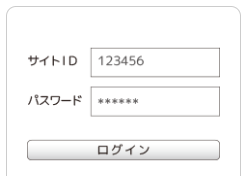
❶管理サイトでIDとパスワードを入力してログインします。
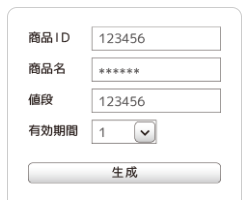
❷リンク作成画面で必要事項を記入し作成ボタンをクリックします。
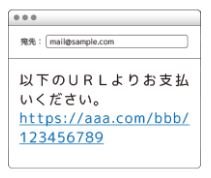
❸自動生成されたURLをコピーし、eメール、SMS、LINEなどにペーストします。
※決済リンクだけでなく、決済用のQRコードを生成することもできます。
❹お客様は、eメール、SMS、LINEなどに記載されたURLをクリックすると決済画面へリンクします。
お客様が支払い方法を選択します。
ここで、PayPayを選択できます↓↓
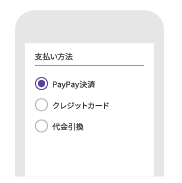
「PayPay」を選択すると自動でPayPayアプリが立ち上がり決済が完了します。
どうですか?
めっちゃカンタンに、決済リンクを生成して、お客様に送信することができますよね!
アルファノートは、
- Instagram販売
- LINEでの個別決済
- 予約制サービス
- 無店舗の個人事業
こうしたビジネスとも相性が良く、店舗を持たない方でもPayPay決済を導入できます。
アルファノートは、初期コスト0円、月額基本料0円で導入できます。
決済手数料は、業種や規模によって、個別に変わります。
なので、まずは、以下の公式サイトから無料の資料請求しておくことをオススメします。
「PayPayのオンライン決済を使いたい」と要望を記載しておけば、個別の提案がありますので、そこで導入の可否を決めればOKです。
しつこい勧誘はないので、安心して資料請求して大丈夫です。
まとめ
今回、イラストレーターがイベント販売でPayPayを導入する方法についてまとめました。
実は、PayPayの導入はめっちゃカンタン。
スマホから申込みしたら、PayPay本部から「QRコードステッカー」が届くので、イベント会場に持ち込むだけでOKです。
この「QRコードステッカー」をお客さんがスマホで読み込んで、料金を入力し、イラストレーターさんが確認すれば、決済完了。
必要なコストは、決済手数料1.98%だけ。
1,000円の商品だったら決済手数料は、1,000円×1.98%=19円です。
PayPayは、加盟料や導入一時金はないので、初期コスト0円。
何の機器も必要ないので、機器コストも0円。
月額基本料も0円です。なので、ずーっと固定費0円!!
もちろん、イベント販売があるときにだけ単発で使うのもOK!
なので、イベント販売がない期間は、もちろん固定費0円で継続できます。
申込みから1週間で、PayPayの「QRコードステッカー」などが入ったスタートキットが送られてきますから、すぐにイラストレーターのイベント販売で使えます。
PayPayの仮申込みは1分で完了できますが、下記の公式ページからのみです。
お早めにどうぞ↓↓


