僕の妹がイラストレーターなんですが、イラストの有償依頼を受けることが多くなってきたそうです。
そんな彼女から「イラストの有償依頼でオンラインで代金決済できるサービスを教えて」とキャッシュレスに詳しい僕に聞いてきました。
そこで、イラストレーターの有償依頼にオススメのオンラインのキャッシュレス決済サービスを調べてみました。
オススメの決済サービスは以下の2つです。
・スクエア
・アルファノート
どちらもカンタンにオンラインでの決済ができるので、有償依頼を受けたら、お客さんに決済リンクを送ればOKです。
お客様は、決済リンクをクリックして、カード情報を入力すれば、決済完了です。
アルファノートならクレジットカードだけでなくPayPayでの決済も可能です。
では、以下に有償依頼を受けたときにオススメのオンライン決済について、くわしく解説していきましょう。
Square(スクエア)
では、「Square(スクエア)」を説明しましょう。
スクエアの基本情報
スクエアの基本事項は以下のとおりとなってます↓↓
| 項目 | 内容 |
| 初期コスト | 0円 |
| 月額基本料 | 0円 |
| 決済ブランド数 | 6種類 |
| 決済手数料 | 3.6% |
| 解約違約金 | 0円 |
| 必要な機器 | スマホ、PC |
| 審査期間 | 最短1日 |
| 審査の通りやすさ | ◎ |
スクエアの最大の魅力は、審査の通りやすさです。
スクエアは無料でアカウントを作成すれば、すぐに審査してくれます。
スクエアは外資系企業なので、幅広くスクエアを使ってほしいコンセプトで運営されています。
なので、スクエアは個人でも審査に通りやすいんです。
スクエアも無料アカウントを作成すれば、すぐに審査してくれますので、先にアカウントを作成しておくことをオススメします。
スクエアの決済リンク付きURL
スクエアのオンライン決済ページは「オンラインチェックアウト」というサービス名です。
オンライン決済ページのURLをLINEに貼り付けたら、こんな感じです↓↓
<LINEに貼り付けた場合>

リンクをクリックすると、こんな感じです↓

お客様がオンライン決済ページのURLをクリックして、この入力フォームにカード番号や電話番号などを入力すれば、カード決済できます。
決済リンクは、LINE、eメール、SMS、InstagramのDMなどに貼り付けることができます。
→スクエア公式ページでオンランインチェックアウトの詳細を確認する
スクエアの決済ブランド
スクエアで使える決済ブランドは以下の6種類です↓↓

お客さまは、上記6種類のいずれかのクレジットカードがあれば、決済できます。
これだけ決済ブランドがあれば、お客様の決済ニーズにバッチリ応えられますね!
スクエアのコスト
では、スクエアのコストを解説しましょう。
初期コスト
スクエアは、導入一時金や入会金はありません。
なので、スクエアの初期コスト0円です。
機器は、スマホかタブレットがあればOKです。
他に何の機器もいりません。
スクエアも導入コスト0円でオンライン決済がスタートできます!!
月額コスト
スクエアは月額基本料0円です。
つまり、固定費0円です。
使った分しかお金がかからないので、安心して導入できます。
決済手数料
月額コストは決済手数料のみ。
決済手数料は3.6%です。
決済手数料の例
決済手数料の例をあげますね。
例えば、お客さまがVISAカードで3,000円決済した場合は、こんな感じ↓
<例:VISAで3,000円決済の場合>
・3,000円×3.60%=108円
どうですか?
安いですよね!!
このコストなら有償依頼を受けたときの手数料負担も少なくて済みますね。
決済リンク付きURLの作り方
では、スクエアの決済リンク付きURLの作り方を説明しましょう。
<決済リンク付きURLの作成手順>
➊スクエアのサイトにログインする

❷お会計リンク作成をタップする

❷お会計リンクの項目を入力する

①名前
②料金
③説明
④画像を貼る
❸決済リンクをコピーする

❹決済リンクをメール(LINE)に貼り付ける

これで、送信すればOKです。
お客さまが、決済リンクをクリックすると以下の画面になります↓↓

お客さまが名前、メールアドレス、カード情報を入力すれば、決済完了です。
スクエアは、めっちゃ気軽にオンラインで決済できるので、ホントにオススメです!
→スクエア公式ページで決済リンク付きURLの作り方を確認する
スクエアの導入の流れ
では、スクエアの導入の流れを解説しましょう。
スクエアの導入の流れは以下の3ステップです!!
<導入の流れ>
- 無料アカウント作成
- アプリのダウンロード
- スクエアの利用開始
1つずつ解説しましょう。
無料アカウント作成
まず、スクエア公式サイトで、無料アカウントを作成すると当日に即、審査してくれます。
審査の流れは、こんな感じです↓↓

スクエアは、決済ブランドごとに順に審査します。
VISA、MASTER、アメックスは、最短当日で審査が通過します。
JCBやダイナースは、3~4日。
電子マネーやQRコード決済は、決済リンク付きURLには使えないので、審査を受けなくてもOKです。
スクエアの審査は、個人でも通過しやすいです。
なので「個人だから審査がちょっと心配だな、、」という方は、スクエアがオススメですね!
アプリのダウンロード
スクエアの審査に通過したら、スマホにアプリ「スクエアPOSレジ」アプリをダウンロードします↓↓

ブラウザでも操作はできるので、スマホアプリでなくても、PCのブラウザでも操作もできます。
利用開始
スクエアは、審査が通過した決済ブランドから取り扱いが開始できるので、VISA・マスター・アメックスなら申込から最短で当日スタートできます。
審査に通りやすく、すぐに利用開始できるのがスクエアの良いところです。
スクエアも無料でアカウント作成できるので、アカウントを作成しておきましょう。
スクエアは、無料でアカウントが作れるので、アカウントを作成しても、完全にノーリスクです。
アルファノート
では、つぎにオススメのアルファノートを解説しましょう。
アルファノートの基本情報
アルファノートの基本事項は以下のとおりとなってます↓↓
| 項目 | 内容 |
| 初期コスト | 0円 |
| 月額基本料 | 0円 |
| 決済ブランド数 | 7種類 |
| 決済手数料 | 2.48%~ |
| 解約違約金 | 0円 |
| 必要な機器 | スマホ、PC |
| 審査期間 | 最短1日 |
| 審査の通りやすさ | ◎ |
アルファノートは、無料で資料請求ができるので、まずは資料請求だけでもしておくことををオススメします。
アルファノートの決済の手順
では、アルファノートの決済の手順を解説しましょう。
<アルファノートのリンク決済の手順>
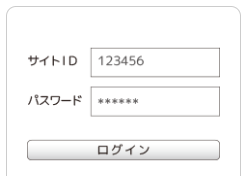
❶管理サイトでIDとパスワードを入力してログインします。
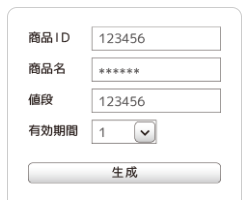
❷リンク作成画面で必要事項を記入し作成ボタンをクリックします。
❸自動生成されたURLをコピーし、eメール、SMS、LINEなどにペーストします。
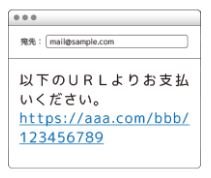
※決済リンクだけでなく、決済用のQRコードを生成することもできます。
❹お客様は、eメール、SMS、LINEなどに記載されたURLをクリックすると決済画面へリンクします。
お客様が支払い方法を選択します。
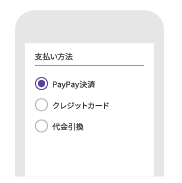
「PayPay」を選択すると自動でPayPayアプリが立ち上がり決済が完了します。
クレジットカードの場合は、お客様がカード情報を入力して、決済が完了です。
どうですか?
めっちゃカンタンに、決済リンクを生成して、お客様に送信することができますよね!
アルファノートで使える決済ブランド
アルファノートで使える決済ブランドは以下のとおりです↓↓

クレジットカードだけでなく、PayPayも使えるのが、めっちゃ良いですね。
PayPayが使えるとお客さんも決済手段が広がって、喜ばれます。
アルファノートのコスト
では、アルファノートのコストを解説しましょう。
初期コスト
アルファノートは導入一時金や加盟料は0円
初期コスト0円で開始できます。
機器コスト
パソコンやタブレットなどwebの管理サイトにアクセスできるデバイスがあればOKです。
だから、機器コスト0円で導入できます。
月額基本料
アルファノートは月額基本料は0円です。
つまり、固定費0円です。
使わない時は、料金が発生することはないのが嬉しいです。
決済手数料
決済手数料とは、決済したときにだけ発生するコストです。
<決済手数料>
・クレジットカード
→ 2.48%(中小支援プラン)
・QRコード決済
→ 1.98%、3.24%
決済手数料の例
では、決済したときの手数料の例をあげましょう。
たとえば、VISAカードで1,000円の決済をした場合は、以下のとおり。
【VISAで1,000円決済した場合】
- 1,000円×2.48%=248円
どうですか?
めっちゃ安いですよね。
さらに、アルファノートは、公式サイトから問い合わせすると、手数料を安く案内してくれるケースが多いんです。
なので、気軽に問い合わせ(または資料請求)して、くわしい決済手数料を確認するのがオススメです。
アルファノートの入金サイクル
アルファノートで決済した売上金の入金サイクルは以下のとおりです↓↓
入金サイクル
アルファノートの入金サイクルは以下の4つのプランから選べるんです↓↓
➊月1回プラン
・月末締め → 翌月末払い
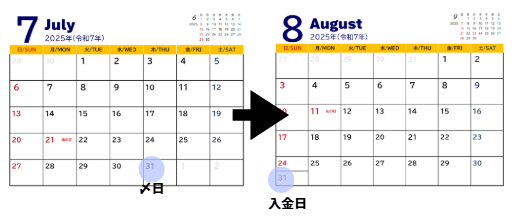
または、
・月末締め → 翌月20日払い

❷月2回プラン
1回目:15日締め → 月末支払い
2回目:月末締め → 翌月15日支払い

❸週払いプラン
週1回:月曜締め → 金曜支払い

❹月8回プラン(週2回プラン)
・月曜締め → 金曜支払い
・木曜締め → 水曜支払い

こんな感じで、アルファノートの入金サイクルは4つもあって、あなたのお店のキャッシュフローに合った入金サイクルを選べるんです。
これだけ入金プランがあれば、自分に合った入金サイクルを選べるので、キャッシュフローも安心ですね。
駆け込み入金サービス
『駆け込み入金サービス』は、通常の入金サイクルの入金日よりも早い日程で決済金額を入金するサービスです。
例:月末締め・翌月25日入金だった場合、本来の入金日より10日早い入金されします。
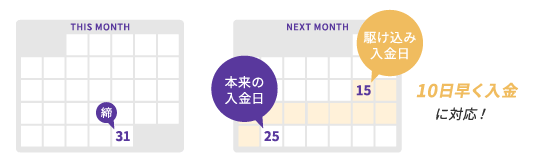
こんな感じで万が一のキャッシュフローがピンチの場合でも、入金を早くしてくれるので、安心です。
アルファノートの申込手順
では、アルファノートの申込手順を解説しましょう。
アルファノート以下の3ステップでめっちゃカンタンです。
<アルファノートの申込手順>
- 資料請求
- 申込み
- 利用開始
では、1つずつ解説しましょう。
公式サイトから資料請求
まず、公式サイトの資料請求フォームに入力します。
入力項目はこんな感じ↓↓
- 法人名(個人は個人名でOK)
- 屋号名(ない場合は未記入でもOK)
- 担当者名
- 業種
- 取り扱い商材
- 電話番号
- メールアドレス
申込み
その後、アルファノート社から連絡がありますので、決済手数料や必要書類のご案内があります。
正式な申込フォームがeメールで送られてくるので、店舗名、事業形態(個人事業主/法人)、代表者情報などを入力し、必要書類をアップロードします。
書類不備がなければスムーズに進みます。審査は最短1日で通過できます。
利用開始
最短当日で審査は完了します。
審査が完了したらすぐに利用開始できます。
なので、めっちゃ早く、リンク決済の利用を開始できちゃいます!!
まとめ
今回は、イラストレーターの有償依頼にオススメのオンラインのキャッシュレス決済サービスを調べてみました。
オススメの決済サービスは以下の2つです。
・スクエア
・アルファノート
どちらもカンタンにオンラインでの決済ができるので、有償依頼を受けたら、お客さんに決済リンクを送ればOKです。
いろいろ入念に調べてあるので、上記のどちらかを選べば、間違いないです。
ただ、情報は随時、変わってきますので、お申込みは早めにすることがオススメです。


