僕の友だちが便利屋(何でも屋)さんを開業するんですが、そんな彼から「便利屋さんでPayPayを導入したいんだけど、導入方法を教えて」と質問されました。
そこで、今回、便利屋さんにPayPayを導入する方法を調べてみました。
実は、便利屋さんにPayPayを導入する方法はめっちゃカンタンなんです。
まずPayPay公式サイトから申し込むと1週間程度で「QRコードステッカー」が届きます。
<QRコードステッカー>

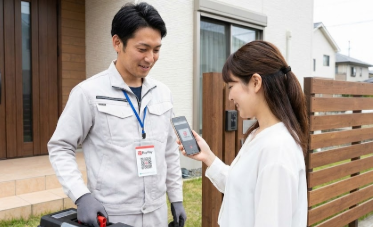
このQRコードステッカーを訪問先に持ち込んで、お客様のスマホでスキャンしてもらえば、カンタンに決済することができます。
PayPayは、初期コストは0円で、加盟料や導入一時金はありません。
何の機器も必要ないので、機器コストも0円。
月額基本料も0円(つまり固定費0円)。
必要なコストは、決済手数料1.98%だけ。
たとえば、1,000円の代金なら、1,000円×1.98%=19円です。
PayPayは使った分しかお金がかからないし、解約しても違約金0円なので、導入には何のリスクもありません。
PayPayは1分で仮申し込みできるので、先に申込フォームに投げておくと、スムーズに導入できます。
では、便利屋さんにPayPayを導入する方法についてくわしく解説していきます。
便利屋さんにPayPayを導入する方法
まず、便利屋さんにPayPayを導入する方法は、めっちゃカンタンです。
PayPay公式サイトから申し込むと1週間程度で「QRコードステッカー」が届くので、このQRコードステッカーを訪問先に持って行くだけで、お客様向けの決済ができます。
PayPayのQRコードは管理サイトからカンタンに印刷できます。

カードホルダーに入れて、首から下げると両手が使えるので便利です。
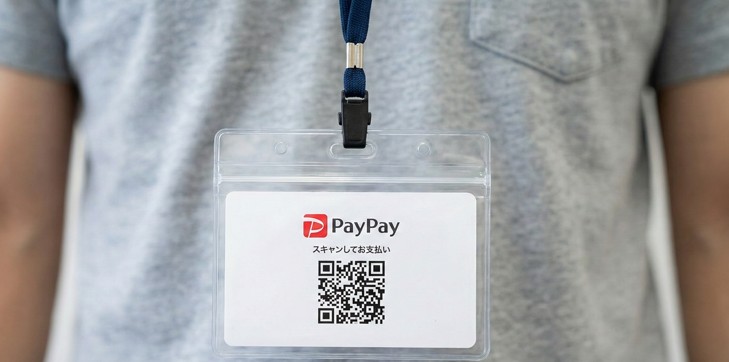
(自宅にプリンターがなければ、コンビニからでも印刷できます)
便利屋さんで、不用品回収や大規模な清掃、庭木の剪定などは、数万円〜十数万円になることもあります。
現金オンリーでの取り扱い場合は、その場でお客様が現金を持っておらず、「ATMでおろしてきます」と待たされたり、自分自身が大金を持ち歩く盗難・紛失リスクがあります。
だから、便利屋さんは、PayPayを導入しておくのがオススメです。
PayPayは、何のコストもかけずに導入できて、いつ解約しても0円です。
導入はノーリスクで、メリットしかないので、便利屋さんへの導入はオススメです。
以前、鍵のトラブルで来てもらった便利屋さんがPayPay対応だったんですが、あのとき「訪問サービスでPayPay支払いできると便利だな」と感じました。
財布を出す手間もないし、お釣りもいらない。現金のやりとりがないだけで、少し安心感もありました。今回、友だちに導入を勧めたのもそのときの体験があったからです。訪問型の仕事だからこそ、QRコード決済のシンプルさは強みになると思います。
便利屋さんでのPayPayの使い方
では、便利屋さんでのPayPayの使い方を解説しておきましょう。
<PayPayの決済手順>
❶お客さんが便利屋さんのPayPayステッカーのQRコードを読み取る
❷お客さんがスマホPayPay画面で金額を入力する
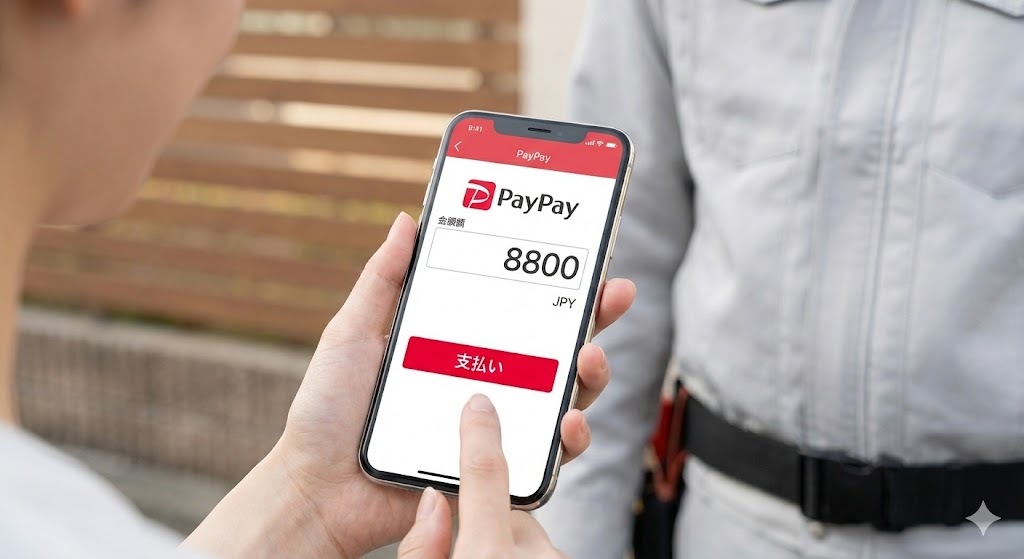
❸便利屋さんが金額を確認する
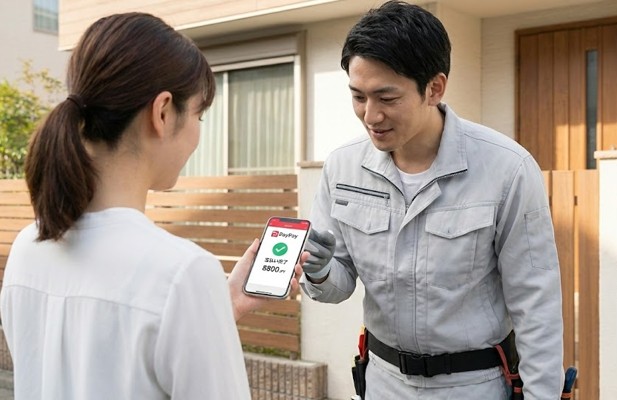
これで決済完了です!
作業中は手が汚れていたり、PayPayのQRコードステッカーを取り出すのが手間な場合もあります。
カードホルダーに「印刷したPayPayのQRコード」を入れておき、サッと提示できるようにしておくと、非常にスムーズですよ。
「マジでめっちゃ便利!」と友人は驚いていました。申込みから数日で届いたQRコードステッカーを道具箱に入れておいて、現場で出すだけ。
初めてPayPayで支払いしてもらったときは「おぉ〜!」と感動していて(笑)、現金と違って手間も少ないし、代金のやり取りがスマートになったと話していました。
つり銭ミス・集金ミスも防げるし、想像以上に便利だったそうです。
PayPayのコスト
では、PayPayのコストを解説しましょう。
初期コスト
PayPayは、導入一時金や加盟料は0円。
つまり、初期コストは0円です。
何の機器も必要ないので、機器コストも0円。
解約したとしても、違約金もなし。
なので、ノーリスクで申込みできます。
月額基本料
PayPayの月額基本料は0円。
つまり、固定費0円です。(固定費0円は嬉しいですね。)
決済手数料
PayPayのコストは、決済した時だけに手数料がかかるだけです。
決済手数料は「1.98%」です。
では、決済手数料の例をあげますね。
1,000円の代金をPayPayで決済した場合です。
<決済手数料の例>
1,000円×1.98%=19円
どうですか?
めっちゃ安いですよね。
PayPayの決済手数料はキャッシュレス決済でも最安値の水準です。
なので、コストを安く抑えて、キャッシュレス決済を導入するならPayPayはめっちゃオススメです。
マイストアライトプラン(拡張プラン)は加入しなくてOK
ちなみに、PayPayには「PayPayマイストアライトプラン(拡張プラン)」と「PayPayマイストア制限プラン(基本プラン)」の2つの料金プランがあります↓↓

「PayPayマイストアライトプラン(拡張プラン)」は「PayPayマイストア制限プラン」より機能が拡張されます。
具体的には、クーポンが使えたり、スタンプカードは使えるようになり、決済手数料が1.6%になるメリットがあります。
ただ、「PayPayマイストアライトプラン」は、加入3か月目から月額基本料1,980円が必要になるんです。
PayPayの導入当初から、固定費がかかるのはイタイですよね。
なので、便利屋さんがPayPayを導入するなら、基本プランの「PayPayマイストア制限プラン」で申し込めばOKです。
もし、クーポンやスタンプカードを導入したくなったら、あとからプラン変更すればOKです。
もし自分が便利屋として開業するなら、間違いなくPayPayは導入します。理由は単純で「初期費用ゼロ・機器不要・違約金なし」というリスクのなさ。
現場によってはお釣りが用意できなかったり、小銭が足りないこともあると思うんです。そんなとき、PayPayで決済が済むのは心強い。
お客様側も「PayPayで払えるの助かる」と感じるはず。コストより、信用や手間のなさを優先したいですね。
PayPay売上金の入金確認の方法
PayPayで決済した売上金の確認はスマホで行います。
スマホに「PayPay店舗用アプリ」(無料アプリ)をダウンロードすればOKです。
<PayPay店舗用アプリ>
PayPay for Business

このアプリで、PayPayの売上金を確認したり、入金情報を確認することができます。
もちろん、WEBサイトからでも確認できます。
忙しい便利屋さんですが、どこに居ても、スマホで売上確認ができちゃいます。
PayPayの売上金の入金日
PayPayで決済した売上金の入金日について解説しましょう。
入金日
PayPayで決済した売上金は、当月末締めて、翌月に入金されます。
入金日は、登録する銀行によって、少し異なります。こんな感じ↓↓
| 金融機関 | 締め日 | 入金日 |
| paypay銀行 | 当月末 締め |
翌日 (翌月1日) |
| その他金融機関 | 当月末 締め |
翌月の第2営業日 |
| ゆうちょ銀行 | 当月末 締め |
翌月の第4営業日 |
どの金融機関でも月末締めなんですが、翌月の入金日が少しだけ違いますね。
図で表すとこんな感じ↓↓

自動で振り込まれますので、特別な操作は不要です。
PayPayはソフトバンクグループが運営しているので、入金が遅れる心配もなく安心ですよ。
振込手数料
PayPayの売上金は、どの銀行を指定しても振込手数料が無料です。
銀行手数料が一切かからないのは、大きなメリットですね!
急ぎのときは「早期振込サービス(都度)」が使える
「今月は早めに入金してほしい…」
そんなときに便利なのが、早期振込サービス(都度)です。
アプリから申請すれば、翌営業日に振り込んでもらえます。
| 振込日 | 都度振込手数料 | 振込手数料 |
| 申請の翌日 | 0.38% | PayPay銀行20円 その他の金融機関200円 |
少しだけ費用はかかりますが、「急ぎで資金が必要!」というときにはとても頼れる機能です。
早期振込サービス(自動)
売上金が設定金額以上になったら、自動的に翌日振込するサービスがあります。
名称は「早期振込サービス(自動)」。
これは、売上金10万円以上などで設定しておけば、その売上金になったら、振り込まれるサービスです。
| 振込日 | 自動振込手数料 | 振込手数料 |
| 設定額 到達の 翌日 |
0.38% | PayPay銀行20円 その他の金融機関200円 |
定期的にキャッシュが欲しい場合は、このサービスもめっちゃ便利ですね!
PayPayを導入する時の手順
では、便利屋さんがPayPayを導入するときの手順を解説しましょう。
導入は以下の3ステップでめっちゃカンタンです↓↓
- 仮登録
- 本登録
- PayPayスタートキットの到着
では、1つずつ解説しましょう。
仮登録
まずPayPay公式サイトから仮登録します。
入力項目はめっちゃ少なくて、以下を入力するだけで完了です↓↓
<入力項目>
・氏名
・メールアドレス
・連絡先電話番号
・郵便番号
これで仮申し込みが1分で完了です。
本申込
仮申し込みで登録したeメールアドレス宛に本申込用の入力フォームが届きます。
そこで、以下の書類のアップロードや入力を行います。
- 本人確認書類
- 銀行の口座情報
- 店舗の画像
では1つずつ解説しましょう。
本人確認書類
以下のいづれか1点あればOK↓↓
| 本人確認書類 |
| ・運転免許証 ・在留カードおよび特別永住者証明書 ・マイナンバーカード ・日本国パスポート※ ・各種健康保険証※ |
※「日本国パスポート」または「各種健康保険証」を使う場合は、追加で以下のいずれか1点が必要です↓↓
| 追加書類 |
| ・公共料金領収書 (電気・ガス・水道など) ・住民票記載事項証明書 ・住民票写し |
銀行の口座情報
以下の銀行口座情報があればOKです↓↓
| 銀行の口座情報 |
| ・金融機関名 ・支店名 ・預金種別 ・口座番号 ・口座名義人 |
店舗の画像
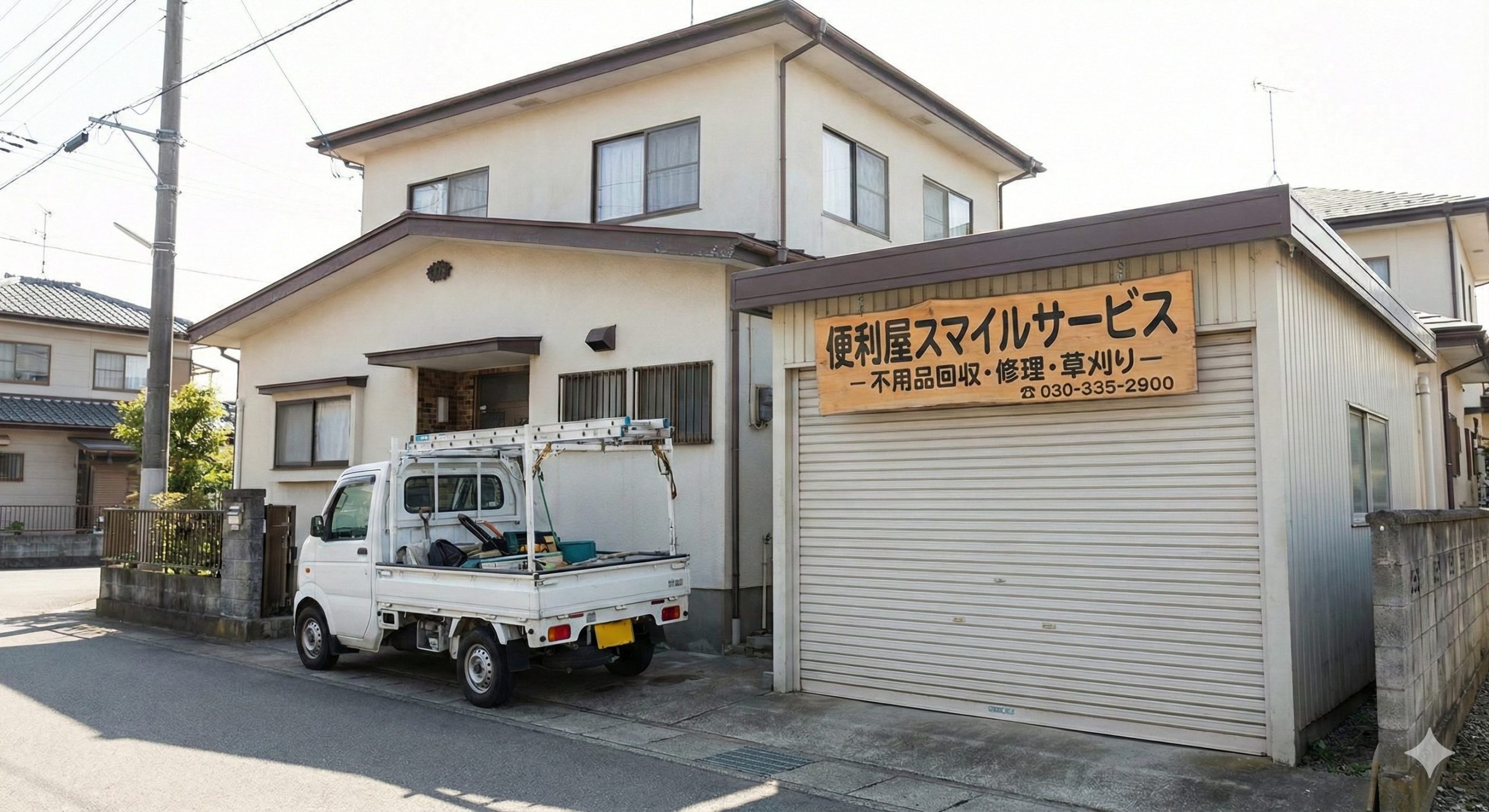
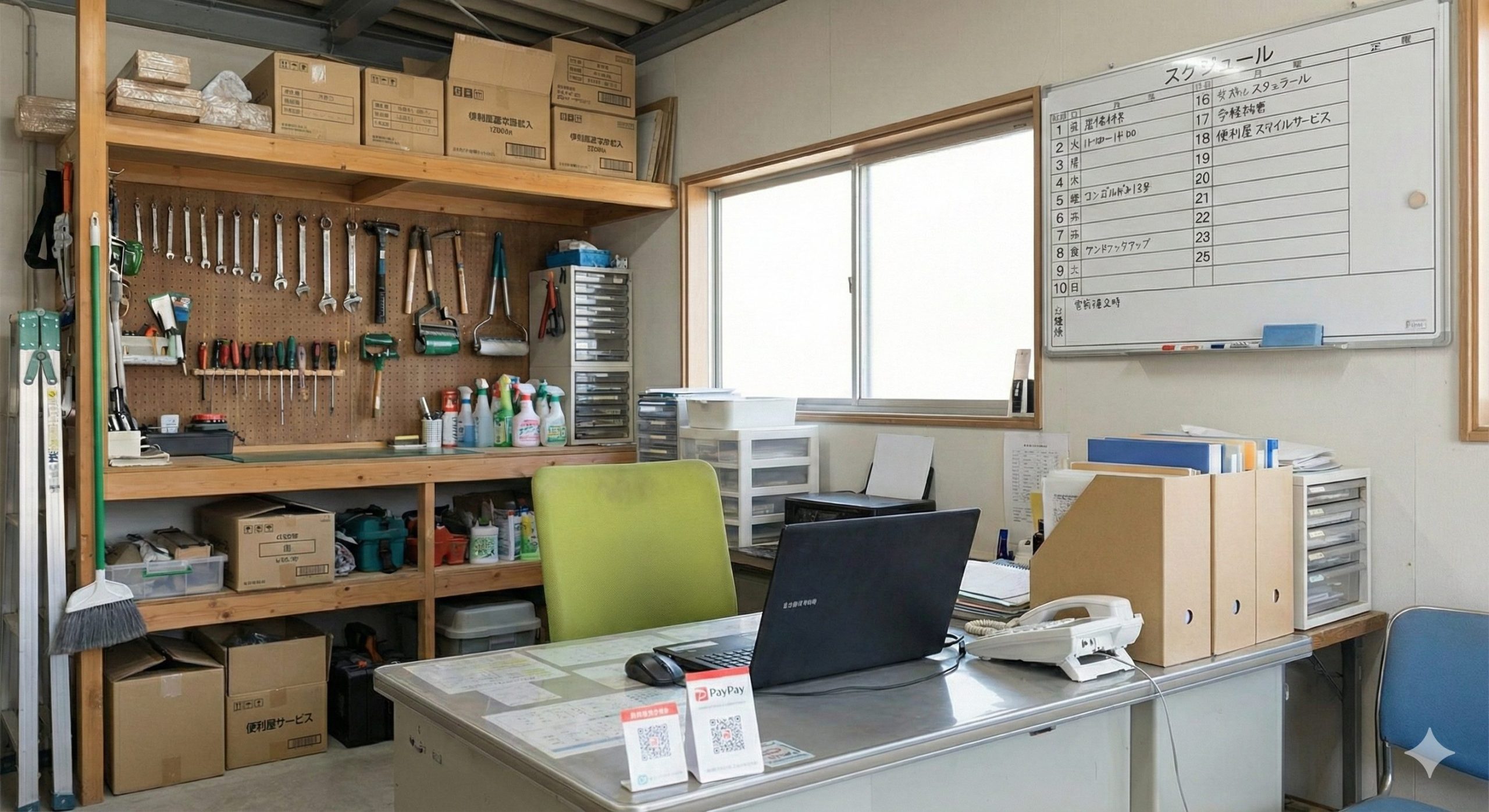
便利屋さんの店舗の画像をスマホで撮ります。
| お店の画像 |
| ・店舗の外観(1枚) ・店舗の内観(1枚) |
<お店の外観の例>
建物全体と看板がハッキリ写っていて、事業所の実態が分かればOKです。
<お店の内観の例>
PayPay側としては、PayPayを広く使ってほしい反面、不正利用を防止したいんです。
なので、PayPayを健全な営業活動に利用することを証明することが大切です。
必要書類を提出して、PayPayを健全営業活動に使うことをしっかりアピールすれば、PayPayの審査は通りますよ。
PayPayスタートキットの到着
審査情報の入力後、1週間で「PayPayスタートガイドとスタートキット」が届きます。

この「スタートガイド」の内容に沿って「QRコードステッカー」を組み立てましょう。
QRコードステッカーを組み立てた後、管理サイトにログインして口座情報などの確認すればPayPayの導入が完了です!!
だから、PayPayは、申込みから約1週間でPayPay決済をスタートできちゃいます。
まとめ
今回は、便利屋さんにPayPayを導入する方法について解説しました。
PayPayの導入は、めっちゃカンタンで、手間はほとんどかかりません。
PayPay公式サイトから申し込むだけで、約1週間後にはQRコードステッカーが届き、あとは現場に持っていくだけで決済ができます。
専用端末やレジ機器は不要なので、訪問型サービスとの相性は抜群です。
初期費用は0円、月額基本料も0円で、かかるコストは決済時の手数料1.98%のみ。
使った分だけの支払いで、解約時の違約金もありません。
現金を多く持ち歩くリスクや、つり銭ミス、集金の手間を減らせる点は、便利屋さんにとって大きなメリットです。
お客様側も「PayPayで払えるなら助かる」と感じることも多いです。
現金オンリーよりPayPayが使えると、サービス全体の印象も良くなります。
特に高額になりやすい、不用品回収や大規模なお庭の剪定作業などでは、PayPayが使えるとお客様に安心感が生まれます。
PayPayは、基本プランで気軽に始めて、必要になったら後から機能を追加することもできます。
リスクなく導入できて、現場の負担を減らせるPayPayは、これから便利屋さんを始める方にも、すでに活動している方にも、PayPayの導入はめっちゃオススメです。
PayPayの申込は、以下の公式サイトから1分で完了できます。


