
僕の友だちがで、大きな神社の近くで、臨時の駐車場貸しをやっています。
そんな彼から「駐車場貸しにPayPayを導入したいんだけど、導入できる?導入方法を教えて」と質問がありました。
そこで、今回、駐車場貸しにPayPayを導入する方法を調べてみました。
実は、駐車場貸しにPayPayを導入する方法はめっちゃカンタンなんです。
まずPayPay公式サイトから申し込むと1週間程度で「QRコードステッカー」が届きます。
<QRコードステッカー>

PayPayのQRコードは印刷できるので、大きく印字して、持ち歩いてもOKです。

看板に貼り付けれることもできます↓↓

駐車場貸しにお客さんが来たら、「PayPayQRコード」をスマホで読み込んでもらって、料金を入力するだけで、決済できます。
PayPayは、初期コストは0円で、加盟料や導入一時金はありません。
何の機器も必要ないので、機器コストも0円。
月額基本料も0円(つまり固定費0円)。
必要なコストは、決済手数料1.98%だけ。
たとえば、1,000円の代金なら、1,000円×1.98%=19円です。
PayPayは使った分しかお金がかからないし、解約しても違約金0円なので、導入には何のリスクもありません。
PayPayは1分で仮申し込みできるので、先に申込フォームに投げておくと、スムーズに導入できます。
では、さらに、駐車場貸しにPayPayを導入する方法についてくわしく解説していきます。
駐車場貸しにPayPayを導入する方法
まず、駐車場貸しにPayPayを導入する方法は、めっちゃカンタンです。
PayPay公式サイトから申し込むと1週間程度で「QRコードステッカー」が届くので、このQRコードステッカーを駐車場貸しに設置すれば準備完了です。
PayPayのQRコードは管理サイトからカンタンに印刷できます。

大きく印字して、駐車場内で持ち歩くこともできます↓↓
こんな感じで、バインダーに挟むこともできます↓

(自宅にプリンターがなければ、コンビニからでも印刷できます)
駐車場に来たお客さんが、スマホでPayPayのQRコードをスキャンして、代金を入力すれば決済できます。
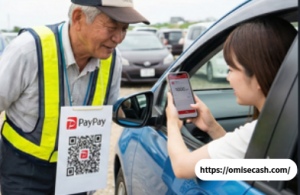
PayPayのQRコードステッカーがあれば、現金の持ち合わせのないお客さんも駐車場を利用することができます。
つり銭の準備もいらないので、つり銭切れの心配もいりません。
今は現金を持ち歩かない人も増えているし、何しろ、現在、PayPayの国内ユーザー数は7000万人を超えています。
だから、PayPayを駐車場に設置すれば、お客さんを増やすことができます。
PayPayは、何のコストもかけずに導入できて、いつ解約しても0円です。
導入はノーリスクで、メリットしかないので、駐車場貸しへの導入はオススメです。
ある日、友だちから「PayPayって駐車場貸しでも使えるの?」とLINEが来て、試しに一緒に申し込んでみました。
公式サイトの申請フォームは本当に1分ほどで完了。数日後にはQRコードステッカーが届き、看板に貼り付けて準備完了。
難しい登録や機器の設定もなく、思った以上にあっけなく導入できたので、逆に「こんなに簡単で大丈夫?」と笑ってしまったほどです。
駐車場貸しでのPayPayの使い方
では、駐車場貸しでのPayPayの使い方を解説しておきましょう。
<有人で対応する場合>
❶ドライバーがPayPayステッカーのQRコードを読み取る

❷ドライバーがスマホPayPay画面で金額を入力する

❸駐車場の管理人が金額を確認する
これで決済完了です!
つぎに、無人で対応する場合のPayPay決済手順です。
<無人で対応する場合>
無人の場合、人件費はかかりませんが、性善説に基づいた運用になります。
❶「駐車料金は前払いです。こちらのQRコードからお支払いください」と書いた看板とQRコードを設置します。
❷ドライバーが看板のPayPayのQRコードを読み取ります

❸ドライバーがスマホのPayPay画面に料金を入力します。

これで決済完了です。
もし、支払いの証拠を求めるなら、以下のようなルールで運用します。
【支払いの証拠】
<決済番号の記入してもらう方法>
支払完了画面に表示される「決済番号(下4桁など)」を備え付けの紙に書いて、ダッシュボードに置いてもらう。
<支払った旨を連絡してもらう方法>
支払った旨を、看板に記載したメールやLINE公式アカウントに(車のナンバーと共に)送ってもらう。
PayPayのコスト
では、PayPayのコストを解説しましょう。
初期コスト
PayPayは、導入一時金や加盟料は0円。
つまり、初期コストは0円です。
何の機器も必要ないので、機器コストも0円。
解約したとしても、違約金もなし。
なので、ノーリスクで申込みできます。
月額基本料
PayPayの月額基本料は0円。
つまり、固定費0円です。(固定費0円は嬉しいですね。)
決済手数料
PayPayのコストは、決済した時だけに手数料がかかるだけです。
決済手数料は「1.98%」です。
では、決済手数料の例をあげますね。
1,000円の代金をPayPayで決済した場合です。
<決済手数料の例>
1,000円×1.98%=19円
どうですか?
めっちゃ安いですよね。
PayPayの決済手数料はキャッシュレス決済でも最安値の水準です。
なので、コストを安く抑えて、キャッシュレス決済を導入するならPayPayはめっちゃオススメです。
マイストアライトプラン(拡張プラン)は加入しなくてOK
ちなみに、PayPayには「PayPayマイストアライトプラン(拡張プラン)」と「PayPayマイストア制限プラン(基本プラン)」の2つの料金プランがあります↓↓

「PayPayマイストアライトプラン(拡張プラン)」は「PayPayマイストア制限プラン」より機能が拡張されます。
具体的には、クーポンが使えたり、スタンプカードは使えるようになり、決済手数料が1.6%になるメリットがあります。
ただ、駐車場貸しには使えない機能ばかりですよね。
それに、「PayPayマイストアライトプラン」は、加入3か月目から月額基本料1,980円が必要になるんです。
駐車場貸しには、固定費がかかるのはイタイですよね。
なので、駐車場貸しでPayPayを導入するなら、基本プランの「PayPayマイストア制限プラン」で申し込めばOKです。
友だちの駐車場は、大きな神社の初詣やお祭りの日に一気に需要が集中します。そんな時、現金のやり取りで渋滞が起きるのが悩みだったようですが、PayPayを導入してからは「QR読み込んで金額入れてください」の一言で済み、
回転がスムーズに。小銭が足りない、両替が必要といったトラブルも減って、臨時営業との相性の良さを実感しました。
PayPay売上金の入金確認の方法
駐車場貸しのPayPayの売上金の確認はスマホで行います。
スマホに「PayPay店舗用アプリ」(無料アプリ)をダウンロードすればOKです。
<PayPay店舗用アプリ>
PayPay for Business

このアプリで、PayPayの売上金を確認したり、入金情報を確認することができます。
もちろん、WEBサイトからでも確認できます。
無人対応だったとしても、どこでも、スマホで売上確認ができちゃいます。
現金払いのときは、お釣りを間違えたり、たまに「払った」「払ってない」で軽いトラブルになることもあったそうです。でもPayPayなら決済履歴が残るので、そうした不安が一気に減ります。
友だちも「管理がラクだし、何より安心感がある」と言ってました。特に野外での営業は、天候や忙しさでバタつくので、キャッシュレスのありがたさが際立ちますね。
駐車場貸しのPayPayの売上金の入金日
駐車場貸しでPayPayで決済した売上金の入金日について解説しましょう。
入金日
PayPayで決済した売上金は、当月末締めて、翌月に入金されます。
入金日は、登録する銀行によって、少し異なります。こんな感じ↓↓
| 金融機関 | 締め日 | 入金日 |
| paypay銀行 | 当月末 締め |
翌日 (翌月1日) |
| その他金融機関 | 当月末 締め |
翌月の第2営業日 |
| ゆうちょ銀行 | 当月末 締め |
翌月の第4営業日 |
どの金融機関でも月末締めなんですが、翌月の入金日が少しだけ違いますね。
図で表すとこんな感じ↓↓

自動で振り込まれますので、特別な操作は不要です。
PayPayはソフトバンクグループが運営しているので、入金が遅れる心配もなく安心ですよ。
振込手数料
PayPayの売上金は、どの銀行を指定しても振込手数料が無料です。
銀行手数料が一切かからないのは、大きなメリットですね!
急ぎのときは「早期振込サービス(都度)」が使える
「今月は早めに入金してほしい…」
そんなときに便利なのが、早期振込サービス(都度)です。
アプリから申請すれば、翌営業日に振り込んでもらえます。
| 振込日 | 都度振込手数料 | 振込手数料 |
| 申請の翌日 | 0.38% | PayPay銀行20円 その他の金融機関200円 |
少しだけ費用はかかりますが、「急ぎで資金が必要!」というときにはとても頼れる機能です。
早期振込サービス(自動)
売上金が設定金額以上になったら、自動的に翌日振込するサービスがあります。
名称は「早期振込サービス(自動)」。
これは、売上金10万円以上などで設定しておけば、その売上金になったら、振り込まれるサービスです。
| 振込日 | 自動振込手数料 | 振込手数料 |
| 設定額 到達の 翌日 |
0.38% | PayPay銀行20円 その他の金融機関200円 |
定期的にキャッシュが欲しい場合は、このサービスもめっちゃ便利ですね!
駐車場貸しにPayPayを導入する時の手順
では、駐車場貸しにPayPayを導入するときの手順を解説しましょう。
導入は以下の3ステップでめっちゃカンタンです↓↓
- 仮登録
- 本登録
- PayPayスタートキットの到着
では、1つずつ解説しましょう。
仮登録
まずPayPay公式サイトから仮登録します。
入力項目はめっちゃ少なくて、以下を入力するだけで完了です↓↓
<入力項目>
・氏名
・メールアドレス
・連絡先電話番号
・郵便番号
これで仮申し込みが1分で完了です。
本申込
仮申し込みで登録したeメールアドレス宛に本申込用の入力フォームが届きます。
そこで、以下の書類のアップロードや入力を行います。
- 本人確認書類
- 銀行の口座情報
- 駐車場の画像
では1つずつ解説しましょう。
本人確認書類
以下のいづれか1点あればOK↓↓
| 本人確認書類 |
| ・運転免許証 ・在留カードおよび特別永住者証明書 ・マイナンバーカード ・日本国パスポート※ ・各種健康保険証※ |
※「日本国パスポート」または「各種健康保険証」を使う場合は、追加で以下のいずれか1点が必要です↓↓
| 追加書類 |
| ・公共料金領収書 (電気・ガス・水道など) ・住民票記載事項証明書 ・住民票写し |
銀行の口座情報
以下の銀行口座情報があればOKです↓↓
| 銀行の口座情報 |
| ・金融機関名 ・支店名 ・預金種別 ・口座番号 ・口座名義人 |
駐車場の画像
駐車場の画像をスマホで撮ります。
| お店の画像 |
| ・駐車場の全景(1枚) |
PayPay側としては、PayPayを広く使ってほしい反面、不正利用を防止したいんです。
なので、PayPayを健全な営業活動に利用することを証明することが大切です。
必要書類を提出して、PayPayを健全営業活動に使うことをしっかりアピールすれば、PayPayの審査は通りますよ。
PayPayスタートキットの到着
審査情報の入力後、1週間で「PayPayスタートガイドとスタートキット」が届きます。

この「スタートガイド」の内容に沿って「QRコードステッカー」を組み立てましょう。
PayPayのスタートキットには、QRコードのシールが同梱されているので、シールで駐車場でPayPayを使えることをPRできます。
<PayPayのQRコードシール>

こんな感じでPayPayを個人の駐車場貸しに導入するのはカンタンです。
だから、PayPayは、申込みから約1週間で駐車場貸しでPayPay決済をスタートできちゃいます。
まとめ
今回は、駐車場貸しにPayPayを導入する方法を解説しました。
PayPayは初期費用も月額料金も0円。
必要なのは、利用された分の決済手数料(1.98%)だけなので、ほとんどリスクがありません。
もちろん解約しても違約金はゼロ。
つまり「使いたいときに使えて、やめたくなったらいつでもやめられる」柔軟さがあります。
特に、神社の初詣やお祭りなど、特定のタイミングで集中的に需要がある臨時駐車場では、PayPayとの相性が抜群です。
小銭のやりとりがなくなって混雑が緩和されたり、お釣り間違いの心配もなくなったり、運営の手間がぐっと減るだけでなく、お客さんにとっても「スマホでサッと支払える」快適さがあります。
現金を持ち歩かない人が増えている今、キャッシュレス対応はむしろ「選ばれる理由」になります。
また、無人対応でもPayPayなら決済の記録が残るため、ある程度の信頼性を保った運用が可能です。
売上の確認や入金の管理も、スマホのアプリひとつで完結できるので、めっちゃラクチンです。
駐車場貸しをしている方や、これから臨時のスペースで副収入を得たいと考えている方にとって、PayPayの導入はまさに「低コストで始められる第一歩」です。
「いつかやろう」と思っているなら、次の繁忙期に備えて今のうちに申し込んでおくのがオススメです。


