僕の友だちが、ワインのビストロを開業するんですが、決済端末にスマレジのPAYGATEを導入する予定です。
そんな彼から「スマレジのPAYGATEで決済した売上金の確認方法を教えて」と言われました。
そこで、今回、スマレジのPAYGATEで決済した売上金の確認方法について詳しく調べてみました。
結論から言うと、スマレジのPAYGATEの売上金の確認手順は、めっちゃカンタンにできるんです。
決済端末「PAYGATEステーション」の管理画面から「清算管理」を選び、期間を指定して検索するだけです。
あとは、CSVファイルまたはPDFファイルで確認すればOK了です。
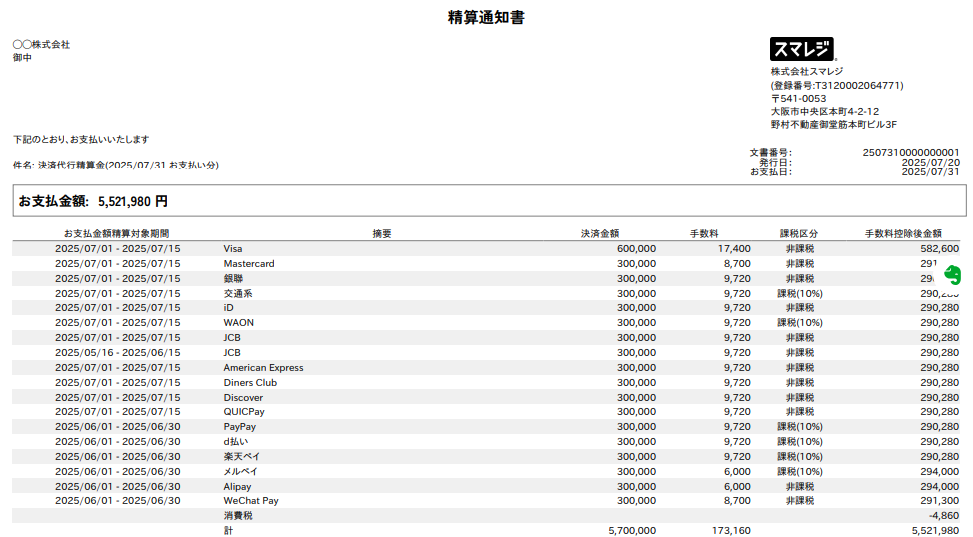
<売上金のPDFファイル>
ちなみに、スマレジPAYGATEに導入一時金や加盟料はないので、初期コストは0円。
決済端末「PAYGATEステーション」は定価39,600円(税込)なんですが、今ならキャンペーンで0円です。
なので、機器コスト0円です。
だから、スマレジのPAYGATEを導入するなら、まずは端末0円キャンペーン中に申し込むのがオススメです。
スマレジのPAYGATEの導入は、下記の公式ページが「お問い合わせフォーム」から申し込めばOKです。
→スマレジPAYGATE公式ページからお問い合わせフォームにすすむ
では、スマレジのPAYGATEで決済した売上金の確認方法などについてさらに詳しく解説していきます。
スマレジPAYGATEの売上の確認方法
PAYGATE管理画面にある『精算管理』では、PAYGATEに関する入金情報をいつでも確認できます。
では、スマレジの端末「PAYGATEステーション」で決済した売上金の確認方法を解説しましょう。
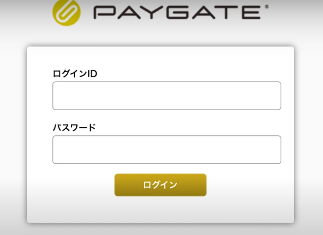
➊PAYGATEの管理画面にログインします。
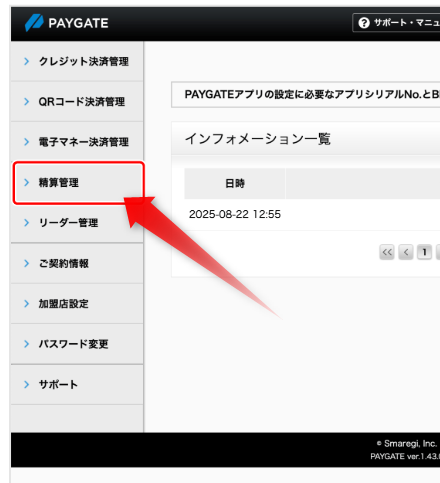
❷「精算管理画面」をクリックします。
❸画面の下部の精算情報が表示されます。
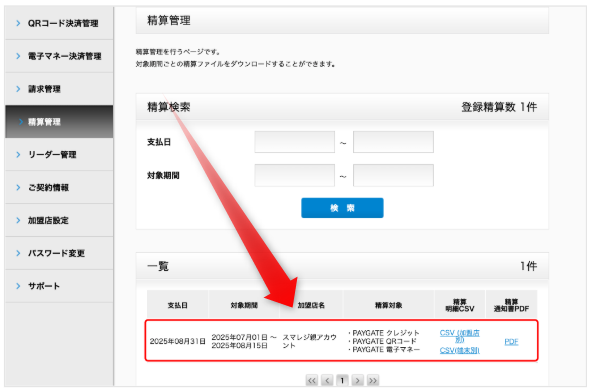
拡大するとこんな感じ↓↓
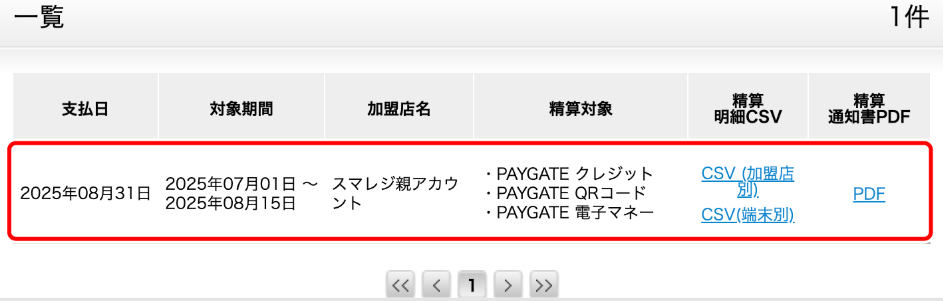
❹明細をCSVファイルまたはPDFファイルでダウンロードします。
PDFをダウンロードするとこんな感じです↓↓
どうですか?
めっちゃカンタンに確認できますよね。
✔ ポイント1
情報が更新された場合は、締め日後3営業日以内に新しい内容が表示されます。
✔ ポイント2
精算情報の表示期限はありません。
✔ ポイント3
更新される場合、加盟店の連絡用メールアドレスへ通知されます(件名:[PAYGATE] 入金明細公開のお知らせ)
スマレジPAYGATEの入金サイクル
では、スマレジPAYGATEの入金サイクルを解説しましょう。
クレジットカード・電子マネーの入金回数は、月2回(15日、月末日)。
| クレジットカード・電子マネー |
| 月2回 (15日、月末日) |
QRコード決済の入金回数は、月1回(月末日)です。
| QRコード決済 |
| 月1回 (月末日) |
スマレジPAYGATEは、大手のスマレジが運営していますので、売上金の遅延などは心配ありませんよ。
→スマレジPAYGATE公式ページで入金サイクルの詳細を確認する
以前、飲食店の手伝いで別の決済端末を使っていたんですが、売上の確認は専用アプリを開いて、項目をいちいち掘っていく必要がありました。
正直、慣れるまでは面倒でした。
その点、スマレジのPAYGATEは「清算管理」から一発検索できて、CSVやPDFでそのまま保存できるのが助かります。
数字の確認や経理処理がラクなので、飲食店のように忙しい業態にはかなり向いてると感じました。
スマレジPAYGATEで使える決済ブランド
それでは、スマレジPAYGATEで使える決済ブランドを説明しましょう。
<クレジットカード>

<QRコード決済>

<電子マネー>

決済ブランドの種類は、めっちゃ多いですよね。
スマレジPAYGATEは30種類以上の決済ブランドが使えます。
これだけの決済ブランド対応してれば、お客様の決済ニーズにほとんど対応できますよ。
→スマレジPAYGATE公式ページで決済ブランドの詳細を確認する
開業準備中の友だちが一番気にしていたのは「レジまわりの作業がシンプルにできるか」でした。
メニュー開発や仕入れ、スタッフ教育とやることが山積みの中、「売上の確認に時間取られたくない」とポロっと漏らしていて。
実際、PAYGATEの操作画面を一緒に見たとき「これなら自分でもできそう」とホッとした表情をしていたのが印象的でした。
初心者でも扱いやすい設計って、現場では本当に大事だなと実感しました。
スマレジPAYGATEの操作手順
スマレジPAYGATEのクレジットカード決済の操作手順を説明しましょう。
<クレジットカード>
❶スマレジPAYGATEアプリをタップします。

❷クレジットカード選択します。

❸金額を入力します。

❹お客様のクレジットカードをかざします。

アップルペイ等の場合はスマホかざします。

❺支払い方法を選択します。
通常は「一括払い」が選択されているので「確定」をタップすればOKです。

❻レシートが印刷されます。

これで決済完了です♪
こんな感じで操作はめっちゃカンタン!
スマレジPAYGATEは操作性が良いので、誰でもすぐに覚えることができます。
→スマレジPAYGATE公式ページで決済手順の詳細を確認する
スマレジPAYGATEのコスト
では、スマレジPAYGATEのコストについて解説しましょう。
初期コスト
スマレジPAYGATEは、導入一時金や加盟料はありません。
なので、初期コスト0円です。
機器コスト
スマレジPAYGATEの決済端末「PAYGATEステーション」は、今ならキャンペーンで0円です。
なので、機器コスト0円
スマレジのPAYGATEは、端末で4G通信できて、レシートプリンター付きなので、他に何の機器も要りません。
PAYGATEステーション0円は、台数限定なので、とにかくお早めの申込みがオススメです。
→スマレジPAYGATE公式ページでキャンペーンの詳細を確認する
料金プラン
次に料金プランを解説します。
料金プランは以下の2つがあります。
| 基本プラン | 月額0円プラン | |
| 初期コスト | 0円 | 0円 |
| 機器コスト | 0円 | 0円 |
| 月額基本料 | 3,300円 (税込) |
0円 |
| クレジットカード 決済手数料 |
1.98%~ | 2.48%~ |
| 電子マネー 決済手数料 |
3.24% | 3.24% |
| QRコード 決済手数料 |
2.00% 3.24% |
2.00% 3.24% |
| その他 | 4G通信 使える |
4G通信 使えない |
違いは、基本プランは月額基本料3,300円かかりますが、4G通信が使えて、VISA・マスターの決済手数料が1.98%(業界最安値の水準)と安くなります。
月額0円プランは、月額基本料0円ですが、4G通信が使えず、VISA、マスターの決済手数料が2.48%とやや高くなります(それでも、安いですが..)
では、各プランについて1つずつ解説しましょう。
基本プラン
「基本プラン」は月額基本料3,300円ですが、決済手数料が安く、4G通信も使えるプランです。

「基本プラン」を表にすると以下のとおりです↓↓
|
項目
|
料金
|
|
月額利用料
|
3,300円(税込)
SIM通信費(4G利用料)含む
|
| 決済手数料 | 料金 |
 |
1.98% |
 |
2.48% |
 |
2.90% |
| 電子マネー
|
3.24% |
| QRコード決済(国内ブランド)
|
3.24% |
| QRコード決済(インバウンド向け)
|
2.00% |


基本プランの特徴
基本プランの特徴は、月額基本料3,300円(税込)となりますが、VISA・Masterの決済手数料が1.98%(業界の最安値水準)となり、4G通信が使えることです。
VISA、Masterは、国内のクレジトカードの70%の利用率があるので、めっちゃお得です。
4G通信も使えるので、基本プランがオススメです。
決済手数料の例
では、決済手数料の例を上げましょう。
VISAで1,000円を決済した場合はこんな感じです。
<VISA1,000円で決済した場合>
1,000円×1.98%=19円
どうですか?
めっちゃ安いですよね。
ランニングコストを安く抑えるならスマレジPAYGATEは、オススメです。
月額0円プラン
月額基本料0円で固定費をかけず、且つ、決済手数料も安いプランです。ただし、4G通信は使うことができません。
※なお、このプランは、POS「スマレジ」の有料プランに加入することが条件になります。

「月額0円プラン」を表にすると以下のとおりです↓↓
|
項目
|
料金
|
|
月額利用料
|
0円
|
| 決済手数料 | 料金 |
|
2.48% |
|
2.48% |
|
2.90% |
| 電子マネー
|
3.24% |
| QRコード決済(国内ブランド)
|
3.24% |
| QRコード決済(インバウンド向け)
|
2.00% |
月額0円プランの特徴
このプランは、POSレジ「スマレジ」の有料プランを使うことが条件ですが、月額基本料0円となり、固定費が0円になることが大きな特徴です。
また、固定0円となりますが、VISA・Masterの決済手数料が2.48%となり、4G通信が使えなくなります。
デメリットとしては、屋外で決済する場合に、WI-FI(スマホのテザリング)が必要になるんで、若干、手間がかかる程度です。
ただ、店内で使うんだったら、4G通信が使えなくても、お店のWI-FI(スマホのテザリング)で使えるので、とくに問題はありません。
スマレジ有料プランと併せて使うなら「月額0円プラン」がオススメです。
「端末代がタダって怪しくない?」と最初は思ったんですが、調べてみると導入一時金や加盟料もなし。
つまり、導入時にお金が一切かからない。
これって、飲食のように開業時に初期投資がかさむ業態には本当にありがたいことです。
私ももし何か事業を始めるとしたら、初期費用がネックになると思うので、このコスト0円で導入できる仕組みはかなり魅力に感じました!!
スマレジPAYGATEの申込手順
では、スマレジPAYGATEの申込み手順を解説します。
スマレジのPAYGATEの申込手順は以下の3ステップです!!
<申込手順>
- 仮申し込み
- 本申し込み(加盟店審査)
- 利用開始
では、1つずつ解説しましょう。
仮申し込み
まず、スマレジPAYGATE公式ページの「お問い合わせ」をクリックします。

クリックするとこんな感じ↓

入力項目とチェック項目は以下の6つだけです↓↓
<入力項目>
・氏名
・会社名(屋号)
・メールアドレス
・都道府県
<チェック項目>
・スマレジとの連携希望の有無
・スマレジのアカウントの保有の有無
仮申し込みは、たったこれだけで30秒です!!
本申込(加盟店審査)
仮申し込みで登録したeメール宛に本申込用の入力フォームが送られてきます。
本申込用の入力フォームに必要事項を入力して、審査書類をアップロードします。
すぐに各決済ブランドの審査となり、審査はクレジットカードと電子マネーが最短15日で通過できます。QRコード決済は、1か月で通過できます。
利用開始
クレジットカードと電子マネーの審査に通過したら、すぐに決済端末が配送されます。
決済端末にカンタンな初期設定して、お客様向けの決済の利用開始です!!
まとめ
今回は、スマレジのPAYGATEの売上金の確認方法についてくわしく解説しました。
スマレジのPAYGATEは、売上金の確認から入金管理、日々の決済操作まで、とにかく分かりやすく設計されています。
売上金の確認は、めっちゃカンタンです。
決済端末「PAYGATEステーション」の管理画面にある「清算管理」から期間を指定して検索するだけで、CSVやPDFとしてすぐにダウンロードできます。
情報の表示期限もなく、更新時にはメール通知が届くため、あとから確認したいときや経理処理の際にも安心です。
入金サイクルも明確で、クレジットカードと電子マネーは月2回、QRコード決済は月1回と安定しています。
大手サービスが運営しているため、売上金の入金遅延を心配する必要がない点も、開業直後の店舗にとっては心強いです。
また、30種類以上の決済ブランドに対応しており、クレジットカード、電子マネー、QRコード決済まで幅広くカバーできます。
お客様から「この支払い方法は使える?」と聞かれて困る場面がほとんどなく、販売の機会損失を減らせます。
操作方法もタッチ式だからカンタンだKら、スタッフ教育に時間をかけなくて済みます。
忙しい飲食店でも、現場が混乱しにくい決済端末になっています。
さらに、導入一時金や加盟料がなく、端末代もキャンペーンで0円。
初期費用をかけずに始められるのは、開業準備で出費が重なるタイミングでは大きなメリットです。
月額料金や決済手数料も選べるプラン制なので、売上規模や運用スタイルに合わせて無理のない形で導入できます。
売上管理をラクにしたい、レジまわりの作業をできるだけ減らしたい、初期コストを抑えてキャッシュレス決済を始めたい。
そんなお店には、スマレジのPAYGATEはめっちゃオススメです。
スマレジのPAYGATEは以下の公式サイト「お問い合わせフォーム」から申し込むと端末0円になります。


