
家内がフリーマーケットで商品を販売していると「PayPayを使えますか?」と聞かれることが多いです。
そこで、家内のような、法人でなく、実店舗もない「個人」がフリーマーケットの商品販売でPayPayを導入する方法を調べてみました。
まず、PayPayは、法人でなく、実店舗がなく、個人事業主でもない「個人」でも導入することができます。(PayPayの審査では、特に問われないので、大丈夫です)
そして、個人がフリーマーケットでの販売用にPayPayを導入するのは、めっちゃカンタンなんです。
PayPay公式ページから申し込むと1週間で「QRコードステッカー」が届くので、このステッカーをフリマ会場に持って行けばOKです!!
<PayPayのQRコードステッカー>
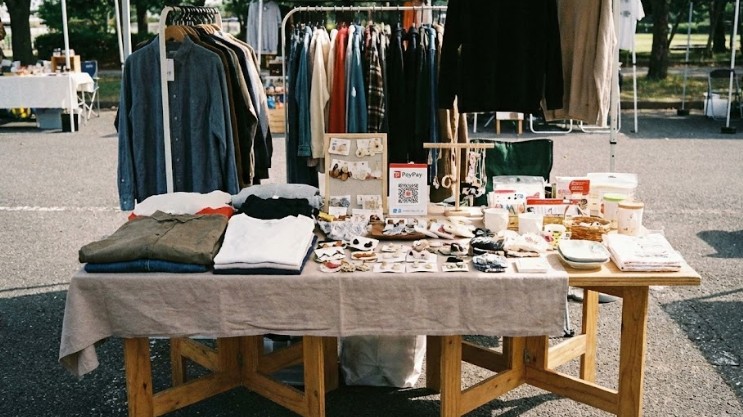
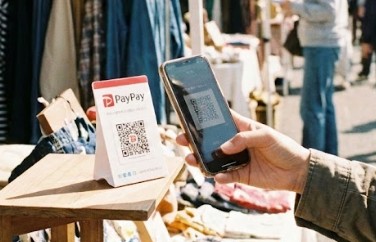
あとは、お客さんが来たら、QRコードステッカーをスマホで読み込んでもらって、商品の料金を入力するだけで、決済できます。
PayPayは、初期コストは0円で、加盟料や導入一時金はありません。
何の機器も必要ないので、機器コストも0円。
月額基本料も0円で、必要なコストは、決済手数料1.98%だけ。
もちろん、フリマがあるときにだけ単発で使うのもOK!!
月額基本料0円なので、フリマがない期間は、固定費0円で継続できます。
PayPayの申込みは1分でカンタンにできるので、まずは先に投げておくと時間をムダにせずに済みます。
超カンタンに説明すると以下のとおり↓↓
【一目でわかる!フリマPayPay導入】
- 初期費用・月額: 0円
- 決済手数料: 1.98%
- 導入までの期間: 約1週間
- 必要なもの: 本人確認書類 + フリマ画像(または自宅と商品の画像)
では、個人がフリーマーケットでPayPayを導入する方法について、さらに詳しく解説していきます。
個人でもフリマ販売にPayPayを導入する方法
「個人でもPayPayはフリマ販売に導入できるの?」そんな不安を持つ方、実は多いんです。
でも、安心してください!!
PayPayの「よくある質問」にも、しっかり記載されています↓↓
Q:移動販売やテイクアウト・キッチンカーなどでもPayPayの導入はできますか?
A:移動販売、テイクアウト、キッチンカーの決済、フリーマーケットの出店時にPayPayを導入することは可能です。
なので、フリーマーケット販売にもPayPayを導入できます。
そして、PayPayは、法人でない、実店舗もない、個人事業主でもない、「個人」でもカンタンに導入できるんです。
(PayPayの審査では、法人・実店舗・個人事業主が必須という条件がないので、個人でも審査に通ります)
まず、PayPay公式サイトから申し込むと、1週間程度でpaypayステッカーが届きます。
あとは、フリマの出店スペースにPayPayのステッカーを置くだけで準備完了です。
商品販売のときに、お客さんがQRコードステッカーをスキャンして、金額を確認すれば決済完了です。
これだけで、フリマの商品販売でPayPayで決済できるんです。
フリマの当日の使い方は?入金サイクルやレシートは?
まず、フリマ当日のPayPayの操作方法を解説しましょう。
PayPay決済手順
❶お客さんがPayPayステッカーのQRコードを読み取る
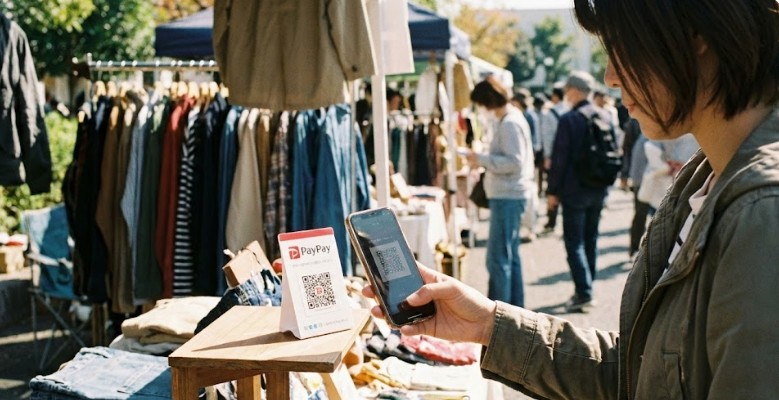
❷お客さんが会計の金額を入力する
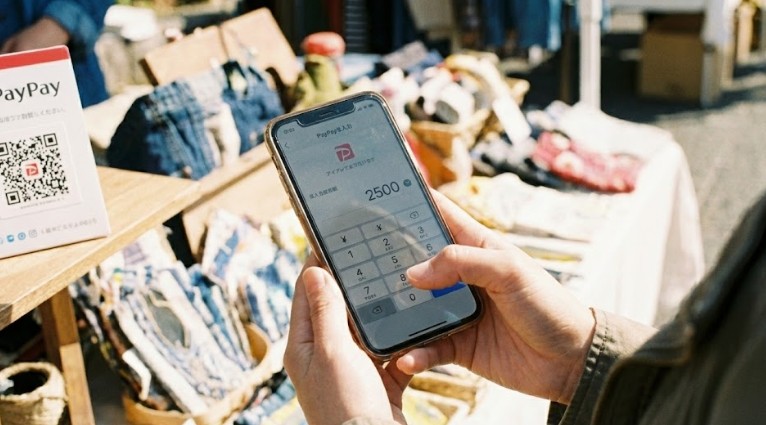
❸出店者がお会計の金額を確認する。
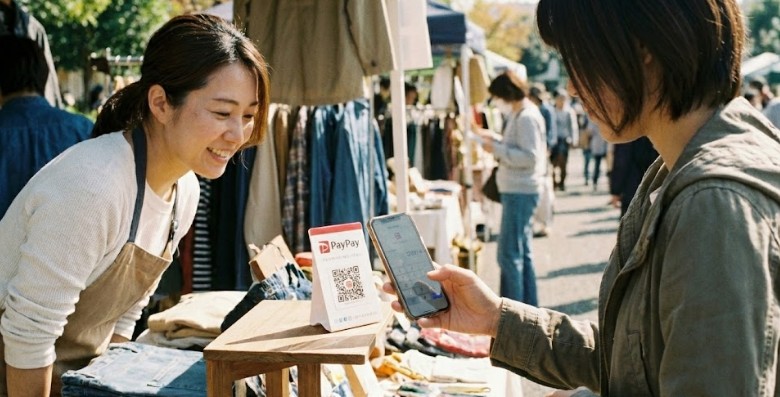
(画像はイメージです)
これだけで決済が完了できます。
フリマ販売で、PayPayが使えると、現金の持ち合わせのないお客様もお買い上げしていただけます。
だから、フリマ販売で売上UPを図るなら、PayPayは絶対に導入しておいた方がよいです。
PayPayの売上金の確認
PayPayで決済した売上金の確認は、スマホアプリで行います。
お手元のスマホに「PayPay店舗用アプリ」(もちろん無料アプリ)にダウンロードするだけです。スマホはiPhoneでもアンドロイドでもOKです。
<PayPay店舗用アプリ>
PayPay for Business

自分のスマホに「PayPay for Business」アプリが入っていれば、決済完了をプッシュ通知で確認できます。
あとは、フリマが終了したあとに、PayPayの売上金の最終確認したり、入金を確認すればOKです。
レシートプリンターはどうする?
実はpaypayには、レシートを印刷する機能がありません。
なので、お客さんからレシートが欲しいと言われたら、お客様自身のスマホで履歴を確認をしていただけばOKです。
もし、紙の領収書が欲しいと言われたら、100均の領収書に手書きしてお渡ししましょう。

レシートプリンターは不要なので、余計な機器コストが発生しないのが、PayPayの良いところです。
フリマ出店まで時間がない場合は?
ちなみに「フリマの出店まで時間がない!もっと早く!」という場合もありますよね。
そんな場合、QRコードステッカーが届く前でも、審査通過していれば、PayPay管理サイトから「QRコード」を印刷することで、すぐに利用開始できます。
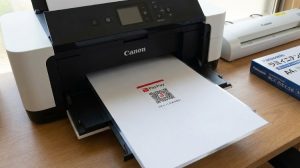
QRコードステッカーが届くのは約1週間。審査通過するのは、最短で3~4日。
なので、最短で3~4日でPayPayを利用開始できます。
とはいえ、PayPay事務局に審査が殺到している場合もあるので、早く申し込むことをオススメします。
PayPayのコスト
では、PayPayのコストを解説しましょう。
初期コスト
PayPayは、導入一時金や加盟料は0円。
つまり、初期コストは0円です。
機器も必要ないので、機器コストも0円。
コスト0円で導入できるので、ノーリスクで申込みできますね!!
月額基本料
PayPayの月額基本料は0円。つまり、固定費0円です。
フリマ出店しない時期は、お金がかからないので、PayPayは、フリマでの販売にはピッタリです!!
決済手数料
PayPayのコストは、決済した時だけに手数料がかかるだけです。
決済手数料は「1.98%」です。
1,000円の商品なら、1,000円×1.98%=19円です。
決済手数料の例をあげるとこんな感じ↓↓
<PayPayの手数料の例>
- 300円の小物が売れた場合
→ 手数料は約6円 - 1,000円の小物が売れた場合
→ 手数料は約19円 - 3,000円の小物が売れた場合
→ 手数料は約59円 - 10,000円売れた場合
→ 手数料は198円
どうですか?
めっちゃ安いですよね。
フリマでPayPayが使えれば、お客さんも買ってくれて「売上UP」するので、決済手数料分は十分ペイしますよ。
PayPayマイストアライトプラン加入なしでOK
ちなみにPayPayには、「PayPayマイストアライトプラン(拡張プラン)」と「PayPayマイストア制限プラン(基本プラン)」の2つの料金プランがあります↓↓

左の「拡張プラン」は右の「制限プラン(基本プラン)」より機能が拡張されます。
具体的にはこんな感じ↓↓
| PayPay マイストア ライトプラン |
PayPay マイストア 制限プラン |
|
| ストアページ管理 | 〇 | 〇 |
| お知らせ記事の投稿 | 〇 | 〇 |
| PayPayクーポンの利用 | 〇 | × |
| PayPayスタンプカードの利用 | 〇 | × |
| 各サービスの利用分析 | 〇 | × |
拡張機能では、クーポン、スタンプカードが使えたり、決済手数料が1.6%になります。
でも、フリマ販売では、使わない機能ばかりですよね。
しかも「PayPayマイストアライトプラン」は、加入3か月目から月額基本料が必要になるんです。
こんな感じです↓↓
| PayPay マイストア ライトプラン |
PayPay マイストア 制限プラン |
|
| 初期コスト | 0円 | 0円 |
| 月額基本料 | 1,980円 (2か月無料) |
0円 |
| 決済手数料 | 1.60% | 1.98% |
月額基本料1,980円は、ちょっと高いですよね。
なので、フリマ販売でPayPayを導入するなら、「PayPayマイストア制限プラン(基本プラン)」がオススメです。
PayPayを使わないときのコスト
「フリーマーケット販売がない期間は、コストは発生するの?」
そんな心配を持つ方もいますよね。
まず、PayPayは、フリーマーケット期間の単発ではなく、継続して利用できます。
そして、PayPayは、基本プランなら月額基本料0円なので、フリーマーケット販売がない期間は、維持コストは0円です。
PayPayは、使った分のコストだけなので、フリーマーケットにめっちゃオススメです。
売上金の入金サイクル
PayPayで決済した売上金の入金サイクルについて解説します。
入金日
PayPayで決済した売上金は、当月末締めで、翌月に自動的に入金されます。
入金日は、登録した金融機関によって違います↓↓
| 金融機関 | 締め日 | 入金日 |
| paypay銀行 | 当月末 締め |
翌日 (翌月1日) |
| その他金融機関 | 当月末 締め |
翌月の第2営業日 |
| ゆうちょ銀行 | 当月末 締め |
翌月の第4営業日 |
どの金融機関でも月末締めなんですが、翌月の入金日が少しだけ違いますね。
図で表すとこんな感じ↓↓

PayPayは、大手のソフトバンクが運営しているので、売上金の入金が遅れる心配もなく、安心です!!
振込手数料
どの金融機関を指定しても振込手数料0円です。
振込手数料が0円だから、余計なコストがかからなくて良いですね!
急ぎのときは「早期振込サービス(都度)」が使える!
「今月は早めに入金してほしい…」
そんなときに便利なのが、早期振込サービス(都度)です。
アプリから申請すれば、翌営業日に振り込んでもらえます。
| 振込日 | 都度振込手数料 | 振込手数料 |
| 申請の翌日 | 0.38% | PayPay銀行20円 その他の金融機関200円 |
少しだけ費用はかかりますが、「急ぎで資金が必要!」というときにはとても頼れる機能です。
早期振込サービス(自動)
売上金が設定金額以上になったら、自動的に翌日振込するサービスがあります。
名称は「早期振込サービス(自動)」。
これは、売上金10万円以上などで設定しておけば、その売上金になったら、振り込まれるサービスです。
| 振込日 | 自動振込手数料 | 振込手数料 |
| 設定額 到達の 翌日 |
0.38% | PayPay銀行20円 その他の金融機関200円 |
定期的にキャッシュが欲しい場合は、このサービスも使えます。
フリマ販売用にPayPayを導入する手順
個人がフリマ販売用にPayPayを導入する手順を解説します。
導入手順は以下の3ステップです↓↓
- 仮申し込み
- 本申込み
- スタートキット到着
では、1つずつ解説しましょう。
仮申し込み
まず、PayPay公式ページから仮申し込みを行います。
「法人」または「個人事業主」を選択する画面があります。
「個人」の場合は「個人事業主」を選択すればOKです↓↓

業種は「小売り」を選択すればOKです。

あとは、以下をフォームに入力すれば「仮申し込み」が完了です↓↓
<入力項目>
・氏名
・メールアドレス
・連絡先電話番号
・連絡先郵便番号
これで仮申し込みが1分で完了です。
本申込み
仮申込フォームで登録したメールアドレス宛に案内メールが届きます。
案内メールにあるURLをクリックすると、本申込み用の入力フォームが表示されます
そこで、以下の書類のアップロードや入力を行います。
❶本人確認書類
❷銀行の口座情報
❸フリマ販売の画像
(画像がない場合も大丈夫です)
では1つずつ解説しましょう。
本人確認書類
以下のいづれか1点あればOK↓↓
| 本人確認書類 |
| ・運転免許証 ・在留カードおよび特別永住者証明書 ・マイナンバーカード ・日本国パスポート※ ・各種健康保険証※ |
※「日本国パスポート」または「各種健康保険証」を使う場合は、追加で以下のいずれか1点が必要です↓↓
| 追加書類 |
| ・公共料金領収書 (電気・ガス・水道など) ・住民票記載事項証明書 ・住民票写し |
銀行の口座情報
以下の銀行口座情報があればOKです↓↓
| 銀行の口座情報 |
| ・金融機関名 ・支店名 ・預金種別 ・口座番号 ・口座名義人 |
フリマ販売の画像
過去に行ったフリマ販売の画像があればOKです。
| 画像 |
| ・フリマ販売の全景の画像(1枚) ・フリマ販売での商品の画像(1枚) |
<フリマ販売の全景の画像(例)>
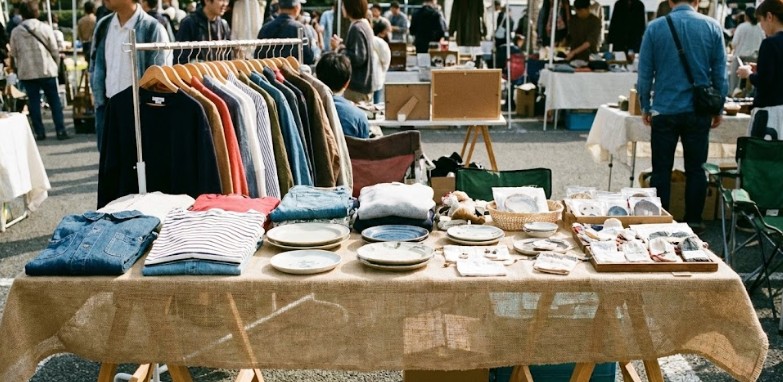
(画像はイメージです)
<フリマ販売の商品の画像(例)>
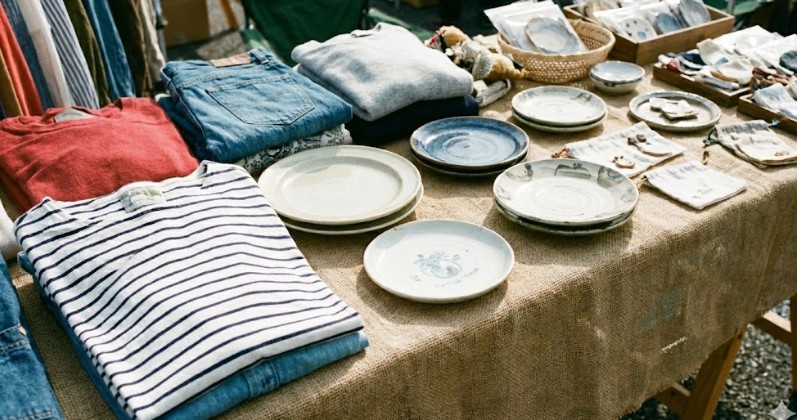
(画像はイメージです)
画像の撮り方は以下のとおり↓↓
<画像の撮り方>
・横の構図で撮る
(4:3のサイズ推奨)
・水平に撮影
・鮮明な画像
PayPayスタートキットの到着
審査情報の入力後、1週間で「PayPayスタートガイドとスタートキット」が届きます。

この「スタートガイド」の内容に沿って「QRコードステッカー」を組み立てましょう。
QRコードステッカーを組み立てた後、管理サイトにログインして口座情報などの登録を行うとPayPayの導入が完了です!!

(画像はイメージです)
当日はスタートキットに同梱されているPayPayのシールも使って、しっかりPayPayが使えることをアピールしましょう。

だから、PayPayは、申込みから約1週間でスタートできちゃいますよ。
【重要】審査に必要な「画像」がない時の解決策
個人で申し込む際、最も多くの方がつまずくのが「店舗の外観・内観写真の提出」です。
「フリマ出店前で、写真なんて持っていない」という場合でも、以下の方法で審査を通すことができます。
これはPayPayサービスデスクに確認済みの正規の手順です。
外観写真の代用
ご自宅の玄関(一軒家・マンションどちらでも可)を撮影

屋号はなくても大丈夫です。ただ、屋号があった方が審査での心証が良いです。
内観写真の代用
自宅のテーブルなどに販売予定の商品を並べて撮影。
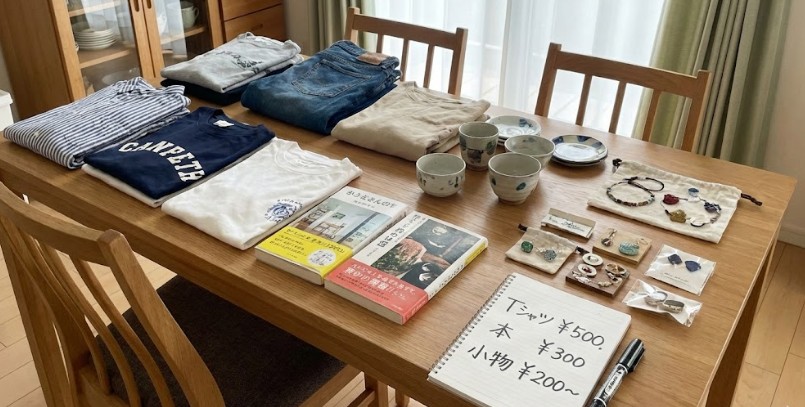
(画像はイメージです)
上記は、PayPayサービスデスクに確認してありますので、大丈夫ですよ。
まとめ
今回、フリーマーケットの商品販売でPayPayを導入する方法をまとめました。
フリーマーケット用にPayPayを導入するのは、めっちゃカンタンです。
もちろん、フリーマーケットがあるときにだけ単発で使うのもOK!!
まず、PayPay公式ページから申し込むと1週間程度で「QRコードステッカー」が届くので、このQRコードステッカーをフリマのスペースに置くだけで準備完了です。
お客さんが来たら、「PayPayQRコードステッカー」をスマホで読み込んでもらって、料金を入力するだけで、決済できます。
PayPayの申込みに必要な書類は、❶本人確認書類(運転免許証等)、❷フリーマーケット販売の画像だけです(自宅玄関と商品の画像でもOKです)。
あと、PayPayは、初期コストは0円で、加盟料や導入一時金はありません。何の機器も必要ないので、機器コストも0円。
月額基本料も0円で、必要なコストは、決済手数料1.98%だけ。
なので、フリーマーケットがない期間は、固定費0円で継続できます。
フリーマーケットの商品販売では、現金オンリーよりPayPayが使えた方が売上がUPするので、オススメです。
PayPayの申込みは1分で完了できるので、お早めにどうぞ~!


