僕の友だちが同人誌販売に出店するんですが、決済端末にスクエアを導入するそうです。
そんな彼から「実店舗ないけど、スクエアでPayPayを導入することはできるの?」とキャッシュレスに詳しい僕に質問がありました。
そこで、今回、実店舗なしでスクエアのPayPayを導入する方法について調べてみました。
結論から言うと、実店舗なしでスクエアのPayPayを導入することはできます。
スクエアのPayPay導入は、めっちゃカンタンです。
まず、スクエア公式サイトから無料アカウントを作成すると、VISA、Masterなどの審査が開始され、最短当日には、審査に通過します。
PayPayは、そのあとに、Squareアプリから別途、申込みする形式になっています。

さらに、PayPayの審査では、店舗画像を求められる場合があります。
そのときは「実店舗がなし・●●用にスクエアを使用する」と紙に書いて、アップロードします。
たとえば、イベント出店でスクエアを使うなら「実店舗なし・イベント出店用にPayPayを使用する」と紙に書いて、アップロードすればOKです。
もし、過去にイベント出店したときの画像があれば、イベントブースの全景(屋号が分かるもの)の画像1枚と、商品を陳列して販売している様子が分かる画像1枚をアップロードしましょう。
過去のイベント出店の画像がない場合は、販売する商品をテーブルに並べて、商品が分かるようにスマホで撮影して、アップロードしてください。(価格も表示するとベターです。)
あとは、補完の資料として、出店するイベントの公式URLや、商品を販売してるホームページやInstagramをアップロードすれば、さらに良いです。
こんな感じで、実店舗がなくてもスクエアでPayPayを導入することはカンタンです。
スクエアの導入は、無料アカウント作成から開始となります。
無料アカウントは公式サイトから1分でカンタンに作成できるので、先に投げおくと時間をムダにせずに済みます。
では、さらにスクエアでPayPayを導入する方法について詳しく解説していきます。
スクエアでPayPayを導入する方法
スクエアでPayPayを導入する方法は、めっちゃカンタンです。
まず、スクエア導入の流れは以下の3ステップ↓↓
- 無料アカウント作成
- 審査(VISAやPayPayなど)
- 利用開始
では、1つずつ解説していきましょう。
無料アカウント登録
まず、以下のスクエア公式サイトから無料アカウントを作成します。
スクエアのアカウント作成は、氏名、住所、口座情報などを入力するだけでOK。
とくに提出書類もありませんので、1分で完了できます。
審査(VISAやPayPayなど)
無料アカウントを作成すると、最初にクレジットカードのVISA、Master、アメックスの審査が開始されます。
つぎに、JCBやダイナースなどのクレジットカードの審査があり、次に電子マネーの審査です。
決済ブランド全体の審査の流れはこんな感じです↓↓

VISA、MASTER、アメックスは、最短当日で審査が通過します。
JCBやダイナース、交通系電子マネーは、3~4日。
QUICKpayは、5~6日。
なお、PayPayは、別途申込みになっているので、無料アカウント作成したら、以下の画面がでるので、すぐにPayPayの審査の申込みを行います↓↓
PayPayは、10日で審査通過です。
PayPayの審査で店舗の画像を求められたら?
PayPayの審査では、店舗の画像を求められるケースがあります。
その場合「実店舗がない」とを紙に書いて、アップロードしてください。
(もちろん、wordなどのドキュメントファイルに書いてもOKです)
たとえば、イベント出店でスクエアを使うなら「イベント出店用にPayPayを使用する」とを紙に書いて、アップロードしましょう。
過去にイベント出店したときの画像があれば、イベントブースの全景(屋号が分かるもの)の画像1枚と、商品を陳列して販売している様子が分かる画像1枚をアップロードすればOKです。
過去のイベント出店の画像がない場合は、販売する商品をテーブルに並べて、商品が分かるようにスマホで撮影して、アップロードしてください。(価格も表示するとベターです。)
さらに、補完の資料として、出店するイベントの公式URLや、ご自身の商品を販売するホームページやInstagramもアップロードすると、さらに良いですね。
PayPayの審査で、実店舗がない場合の画像提出について、スクエアサポートに確認したところ、以下の回答でした↓↓
Q:実店舗がなく、イベントの出店でスクエアを使いたい時はどうすれば良いですか?
A:実店舗がなく、イベント出店であることを紙に書いてアップロードしていただくようお願いいたします。
なお、過去イベント販売した画像があれば、(申請する)屋号の看板が写っているブースの全景の画像と、商品を陳列した画像を提出いただくようお願いいたします。
利用開始
審査に通過したら、公式サイトから決済端末スクエアリーダーを購入します。
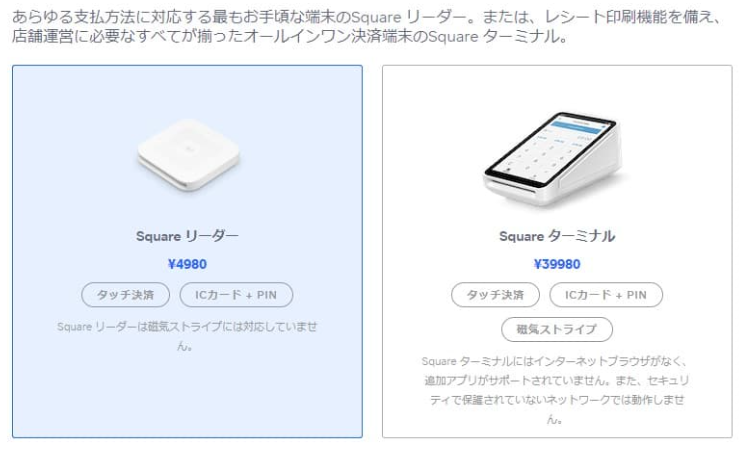
<スクエアリーダー 4,980円(税込)>

スクエアリーダーは、公式サイト以外でもAmazonや家電量販店でも購入できます。
スクアリーダーを購入したら、スマホに「Square POSレジ」アプリをダウンロードして、お手元のスマホとBluetooth接続すれば準備完了です。

ちなみに、スマホはiPhoneでもアンドロイドどちらでもOKです。
準備完了したら、いつでもお客様向けの決済が可能です。
こんな流れで、スクエアでPayPayはカンタンに導入することができます。
スクエアで使える決済ブランド
では、PayPayを含めて、スクエアで使える全ての決済ブランドを紹介しましょう。
クレジットカード

交通系電子マネー

電子マネー

QRコード決済

これだけの種類の決済ができれば、お客様のニーズに、バッチリ応えられますね。
スクエアは無料アカウント作成と同時に審査が開始されます。
なので、まずは無料アカウントを作ってしまうのがオススメです。
スクエアでのPayPayの使い方
では、スクエアの使い方を解説しましょう。
今回は、PayPayを決済する手順を解説します。
<PayPayの決済手順>
➊ スマホ(またはタブレット)とスクエアリーダーを準備する

❷スマホ(またはタブレット)のスクエアアプリを開く

➋金額を入力し、右下の「お会計」をタップする。

❸支払方法として 「QRコード」のPayPayを選択します。

❹QRコードを表示され、お客さんのスマホでスキャンすればOKです!

めっちゃカンタンですよね。
これで決済完了です。
めっちゃカンタンですよね。
スクエアのコスト
それでは、スクエアのコストを解説しましょう。
初期コスト
スクエアは、加盟料や導入一時金0円です。
なので、初期コストは0円です。
機器コスト
スクエアに必要な機器は以下の2つ。

❶スマホ(またはタブレット)
❷カードリーダー
「❶スマホ(またはタブレット)」は、手持ちのモノでOKです。
なので「❷カードリーダー」をスクエア公式ページ(スクエアショップ)から買えばOKです。
<スクエアリーダー 4,980円(税込)>
カードリーダーは4,980円(税込)です。
なので、Squareの機器コストは、4,980円だけです♪
月額コスト
スクエアは月額基本料0円です。
月額コストは決済手数料のみ。
つまり、毎月の固定費が0円。
なので、お客様向けに決済した時にだけ料金が発生します。
決済手数料
スクエアの決済手数料は、以下のとおり↓↓
・クレジットカード・・・2.50%
・電子マネー・・・3.25%
・PayPayなどQRコード決済・・・3.25%
スクエアの決済手数料は、業界最安値の水準です!
決済手数料の例
では、決済手数料の例をあげましょう。
たとえばPayPayで1,000円決済した場合は、こんな感じ↓
<例:PayPay決済1,000円>
1,000円×3.25%=32円
どうですか?
めっちゃ安いですよね!!
なので、コストで選ぶならスクエアはめっちゃオススメです。
スクエアの入金サイクル
スクエアは、入金がめっちゃ早いんです。
こんな感じです↓↓
| 三井住友・みずほ銀行 | その他金融機関 |
| 翌日 (月~金) |
週1回 (金) |
三井住友銀行またはみずほ銀行をしていすれば、翌日入金です。
その他の金融機関を指定すれば、週1回(毎週金曜日)の入金です。
つまり、前週の木曜~水曜日までの売り上げが、金曜日に入金されます。
ちなみに、「その他金融機関」とは、銀行・ゆうちょ・信用金庫・信用組合・ネット銀行など国内全ての金融機関です。
めっちゃ早いですよね。
さらに、振込手数料は0円です。
スクエアは、入金回数が多くて、振込手数料0円は、うれしいです!!
まとめ
今回、実店舗なしでスクエアのPayPayを導入する方法について解説しました。
結論としては、実店舗なしでもスクエアのPayPayを導入することはできます。
スクエアのPayPay導入はカンタンで、公式サイトから無料アカウントを作成したあと、Squareアプリや管理サイトからPayPay申込みすればOK!!
実店舗がない場合は「実店舗がない」と紙に書いて、アップロードしましょう。
例をあげると、イベント出店でスクエアを使うなら「実店舗なし・イベント出店用にPayPayを使用する」と紙に書けばOKです。
さらに、販売する商品をテーブルに並べて、商品が分かるようにスマホで撮影して、アップロードしてください。(価格も表示するとベターです。)
あとは、補完の資料として、出店するイベントの公式URLや、ご自身の商品を販売するホームページやInstagramもアップロードすると、さらに良いです。
もちろん、過去のイベント販売など、販売している画像があれば、それをアップロードしましょう。
こんな感じで、実店舗がなくても、スクエアでPayPayを導入することはできます。
無料アカウントは、公式サイトから1分でカンタンに作成できます。お早めにどうぞ。