僕の友だちがスペインバルを経営しているんですが、Square(スクエア)を使ってお店でモバイルオーダーを導入したいそうです。
そんな彼から「Square(スクエア)を使って、モバイルオーダーを導入する方法を教えて」と質問を受けました。
そこで、今回スクエアを使ってモバイルオーダーを導入する方法を調べてみました。
結論からいうと、Squareでモバイルオーダーを導入するなら、スクエアが提携している「funfo(ファンフォ)」を組み合わせるのが、賢い選択です。
「funfo」は、店内の席にQRコードスタンドを置いて、お客様がスマホでスキャンして、オーダーできる仕組みです。
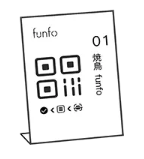
お客さんのオーダーはお店のキッチンのiPadに表示されるので、オーダーを取りに行く必要がなくなり、効率的になります。
スクエアは無料アカウントを作成すると、すぐに使うことができるので、スクエアを使っていない人は、まず公式サイトから無料アカウントを作成しましょう。
funfoは、公式サイトから資料ダウンロードすると、担当者から電話がかかってきて、導入手順や使い方を丁寧に教えてくれます。
スクエアを使っていない人、すでにスクエアを使っている人、どちらも、funfoの導入は、公式サイトから資料ダウンロードするのが、手っ取り早くてオススメです。
では、スクエアでモバイルオーダーする方法「funfoとスクエアの連携」について詳しく解説していきましょう。
スクエアでモバイルオーダーを導入する方法
スクエアでモバイルオーダーする方法は、実はめっちゃカンタンなんです。
「funfo」という飲食店専用のiPadアプリとスクエアを連携させれば、カンタンにモバイルオーダーの仕組みを導入できます。
「funfo」は、すでに全国で個人店から大規模チェーン店まで幅広く、6,000店舗以上が導入しています。
funfoの導入は、「iPadにアプリをいれて、メニューを登録するだけ」という驚くほど手軽なものです。
「自分だけで設定するのはやっぱり不安……」という方は、専門スタッフとオンライン相談、LINEや電話でも相談できます。
いちど、funfoの資料だけは取り寄せておくことをオススメします。
「注文のfunfo」と「決済のSquare」の組み合わせ
まず、この2つのサービスがどう組み合わせるかを解説しましょう。
funfoの役割
お客様はテーブルにあるQRコードをスマホで読み込み、メニューを見て注文します。
注文データを受け取り、キッチンのiPadやレジに伝えます。
Squareの役割
レジでのクレジットカード、QRコード決済、電子マネーを決済します。
この2つを連携させることで、お客様は自分のスマホで注文し、お会計はレジでSquareを使ってスマートに済ませるという流れが完成します。
モバイルオーダーから決済までの2つのパターン
funfoとSquareを組み合わせてモバイルオーダーを行うには、以下の2つのスタイルがあります。
パターンA:注文はスマホ、支払いはレジで(TableCode)
お客様がスマホで注文し、お帰りの際にレジで支払うスタイルです。
- お客様が席のQRコードから注文します。
- データがfunfoのPOSレジに届きます。
- お会計時、funfoレジでお店スタッフが「Square」を選択すると、金額が自動でSquareの端末(ターミナルなど)に送られ、お客様がカードやスマホをかざして決済完了です!
パターンB:注文と同時にスマホで決済(OrderCode)
フードコートやテイクアウトに多い、注文時にそのままスマホ上で支払いを済ませるスタイルです。
この場合、決済はSquareの端末を通さず、funfoのオンライン決済システムを利用します。
Squareでモバイルオーダー環境を作る3ステップ
実際に導入する手順はとってもシンプルです。
STEP 1:アカウントを作って機器を準備する
まずはSquareとfunfo両方のアカウントを作成します。
次に、iPad(funfo用)とSquareの決済端末(スクエアリーダー、スクエアターミナル、スクエアスタンド)を用意しましょう。
<スクエアの決済端末>
| ❶スクエア リーダー |
❷スクエア ターミナル |
❸スクエア スタンド |
 |
 |
 |
STEP 2:アプリ同士を「ガッチャンコ」させる(連携)
iPadのfunfoアプリを開き、「クラウドサービス」→「Square連携」から設定を行います。
画面の指示に従ってSquareにログインし、「許可」をタップするだけで、2つのアプリが自動でつながります。
STEP 3:決済端末を接続する
Squareターミナルなどを使う場合は、Wi-Fiに接続してfunfoアプリに表示される「端末コード」を入力すれば準備完了です!
これで、funfoで受けた注文の金額が、ボタン一つでSquare端末に表示されるようになります。
(のちほど、くわしい接続方法を解説します)
funfoのモバイルオーダーの使い方
では、funfoのモバイルオーダーの使い方を解説しましょう。
お客様側の流れ
では、お客様の流れから解説しましょう。
QRコードを読み込む
テーブルに設置されたQRコードを、お客様自身のスマホで読み取ります。
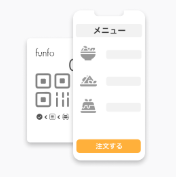
注文する
メニューを閲覧し、商品をカートに入れて注文を確定します。
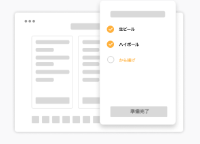
オンライン決済する
お客様は注文時にオンラインでスマホ決済することもできます。
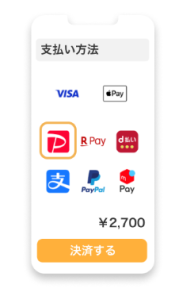
また、退店時にオンラインでスマホ決済することもできます。
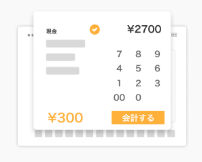
対面で決済する
レジで、スクエアの端末で決済することができます。
<スクエアターミナル>
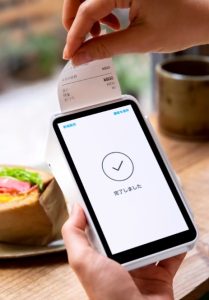
支払い完了後、お店のiPadに支払い完了の通知が届きます。
お店側の流れ(オペレーション)
つぎにお店側の流れを解説しましょう。
注文確認
お客様が注文した内容は、瞬時にお店舗側のiPad(POSレジ)に表示されます。
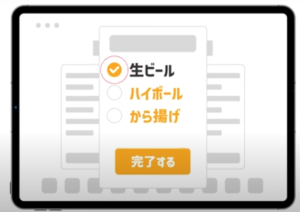
調理・配膳
お店舗側のiPad(POSレジ)に表示されたオーダーに基づき、調理や配膳を行います。
キッチンプリンターを連携すれば、注文票が自動で出力されます。
(キッチンプリンター連携は有料プランが必要です)。
会計処理
iPadの会計管理画面で、割引や個別会計(割り勘)などがカンタンにできます。
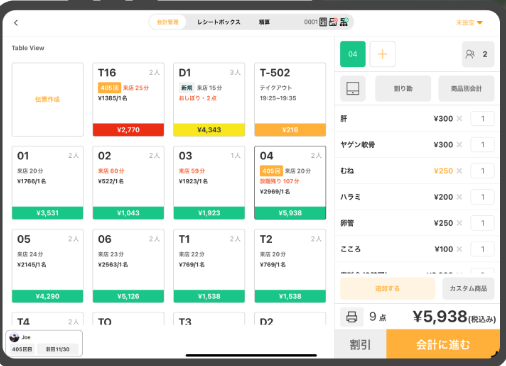
オーダー取りの時間を削減し、その分を接客や調理に集中できます。
こんな感じでfunfoならスクエアと連携して、カンタンにモバイルオーダーを導入できちゃいます!!
funfoの機能でできること
では、funfoの機能で出来ることをサクッと解説していきましょう。
動画メニューで売上アップ
funfoは、スマホのメニューに動画を載せることができます。
商品によっては注文額が400%増加したという驚きの実績もあります。
注文と連動してミスを防ぐ「POSレジ機能」
funfoはただの注文システムではありません。強力なPOSレジ機能が最初から内蔵されています。
打ち込みの手間ゼロ
モバイルオーダーの注文がそのままレジに届くので、金額を打ち直す必要がありません。
タッチ式で分かりやすい操作
スマホのようにタップやスワイプで、割り勘や割引、商品ごとの個別会計もパパッと完了します。
最大10台までiPadを連携できる
広いお店なら、最大10台までのiPadをレジや注文確認用として同時に使えます(※プランによる)。
お店を忘れさせない「LINE集客&CRM」
funfoが他のレジと違うのは、「一度来たお客さまをリピーターにする」機能が充実している点です。
友だち登録を自動化
注文の流れで自然にお店のLINE公式アカウントへ友だち登録を促せます。
自動クーポン配信
来店回数や注文内容に合わせて、適切なタイミングで「また来てください!」のメッセージやクーポンを自動で送れます。
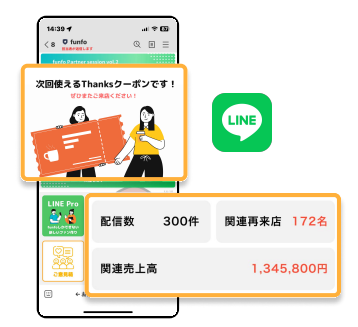
自動アンケート
お会計後にアンケートを送り、お店の改善に役立てたり、評価が高い人だけをGoogle口コミへ誘導したりすることも可能です。
どこにいてもお店の状況がわかる「データ分析」
WebManagerという機能を使えば、iPadだけでなく、お手持ちのパソコンやスマホからいつでも営業データを確認できます。
売上の見える化
時間帯別や商品別の売上がグラフで表示されるので、「どのメニューが人気か」「何時にスタッフを増やすべきか」がひと目でわかります。
複数店舗の一括管理
チェーン店などの場合、本部のダッシュボードから全店舗の売上をリアルタイムで比較・管理できます。
スクエアとfunfoの連携の具体的な手順
では、スクエアとfunfoの連携の手順を具体的に解説していきましょう。
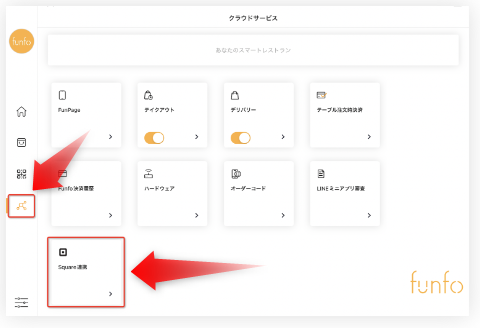
STEP 1:funfoアプリで「Square連携」を開く
funfoアプリのメイン画面から「クラウドサービス」を開き、「Square連携」をタップします。
STEP 2:funfoアカウントの認証
セキュリティのため、funfoに登録しているメールアドレスとパスワードを入力して認証を行います。
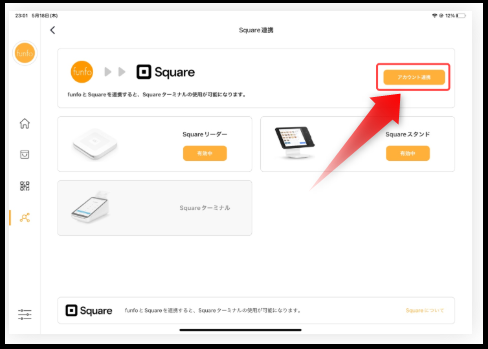
STEP 3:Squareアカウントとつなげる
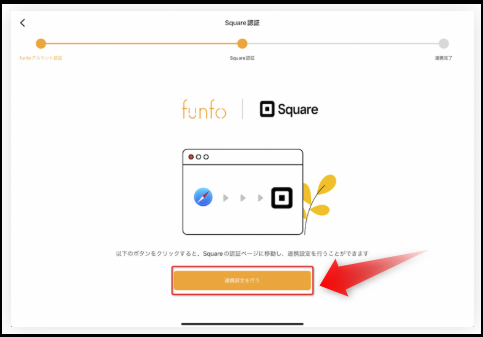
画面の「連携設定を行う」ボタンを押すと、Squareの認証ページに飛びます。
そこでSquareのアカウントでログインしましょう。
STEP 4:連携を「許可」する
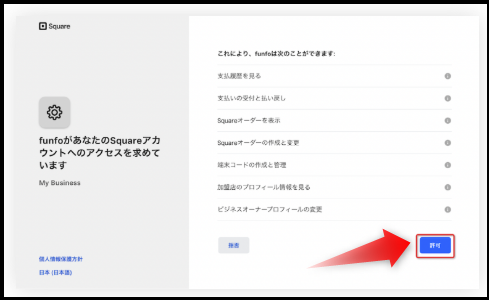
「funfoがSquareアカウントへのアクセスを求めています」という画面が出るので、「許可」ボタンをタップ!
これでシステム同士の結びつきは完了です
決済端末(Square ターミナルなど)を接続する
システムがつながったら、最後にお手元の決済端末を接続します。
ここでは人気の「Square ターミナル」の例をご紹介します。
端末をネットにつなぐ
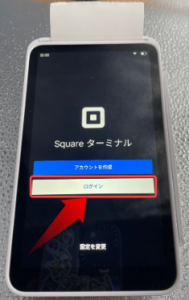
Squareターミナルの電源を入れ、Wi-Fiに接続し、ログインします。
端末コードを発行
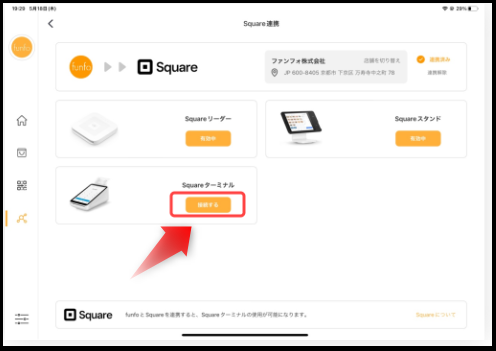
funfoアプリ側で「接続する」ボタンを押すと、画面に「端末コード」が表示されます。
コードを入力
Square ターミナルの画面で「端末コードを使う」を選び、funfoに表示されたコードを入力すれば、接続完了です。
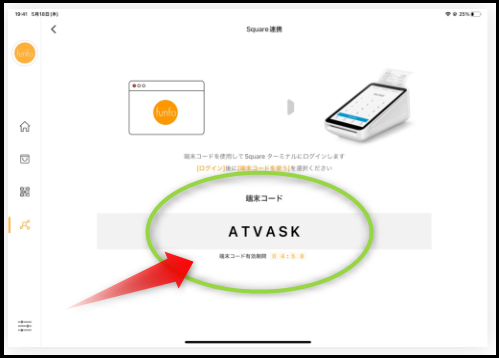
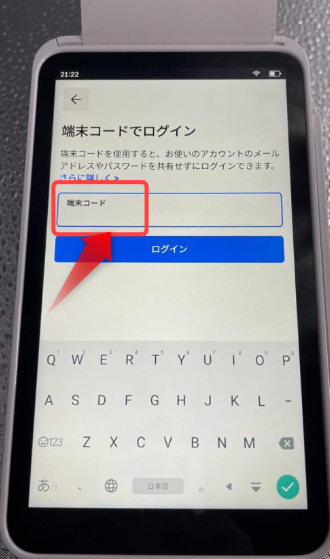
接続完了
こんな感じで接続完了です↓↓
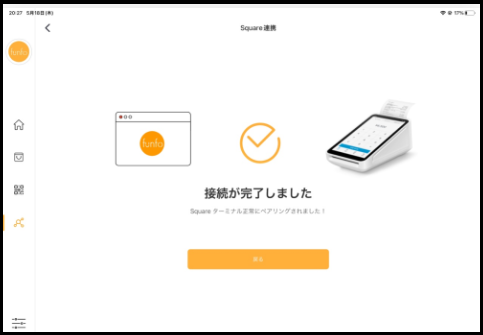
こんな感じで、funfoとスクエアはカンタンに連携させることができるんです。
funfoの料金
では、funfoの料金について解説しましょう。
初期コスト
まず、funfoは、加盟料や導入一時金0円です。
なので、初期コストは0円です。
機器コスト
今なら、funfoの申し込みで、iPad無償提供されるキャンペーンが実施されています(先着順、なくなり次第終了)。
機器コストを0円にできるチャンスなので、資料ダウンロードしてキャンペーンの条件や内容をしっかり確認するのがオススメです。
月額料金プラン
funfoの月額料金プランは以下のとおりです↓↓
| プラン | 料金 | 特徴 |
|---|---|---|
| funfo Free | 0円 | モバイルオーダー、POSレジ、LINEミニアプリ連携など基本機能がすべて無料で使える。 メニュー登録数やテーブル数に制限なし。 |
| funfo Pro | 4,950円 | キッチンプリンター連携、ハンディ連携(最大3台)、データ分析、拡張機能などが追加される。 |
| funfo Pro Plus | 9,900円 | Proの機能に加え、ハンディ連携が最大10台、本部管理機能(Management Package)が利用できる。 |
| funfo LINE Pro | 14,850円 | Pro Plusの機能に加え、LINEユーザープロフィール/アンケート、自動配信機能が追加される。 |
funfo feeプランを選べば、月額基本料0円で使えます。
funfo決済手数料(オンライン決済)
funfoは、お客様がスマホから決済した場合、オンライン決済手数料がかかります。
決済手数料は以下のとおりです↓↓
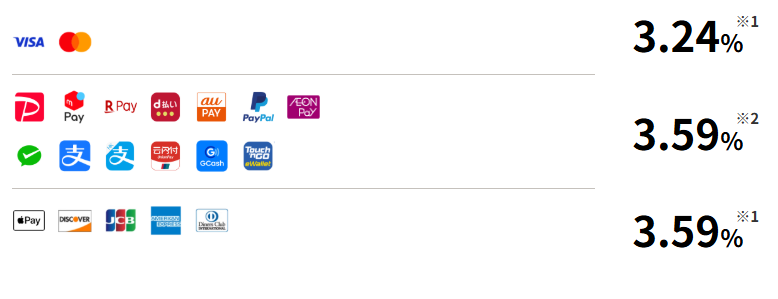
funffo決済手数料の例
では、funfoの決済手数料(お客様はスマホからオンライン決済した場合)の例をあげましょう。
たとえば、VISAカードで1,000円のオンライン決済した場合は、こんな感じ↓
<例:VISAカード決済1,000円>
1,000円×3.24%=32円
どうですか?
オンライン決済としては、めっちゃ安いですよね!
funfoのオンライン決済手数料は、業界のオンライン手数料の水準よりも安く設定されていますよ。
スクエア決済手数料(対面の決済)
スクエアと連携することで、レジでの対面決済は、スクエアの決済手数料が適用されます。
スクエアの決済手数料は、以下のとおり↓↓
・クレジットカード・・・2.50%
・電子マネー・・・3.25%
・QRコード決済・・・3.25%
スクエアの決済手数料の例
では、スクエアでの決済手数料の例をあげましょう。
たとえば、VISAカードで1,000円の対面決済した場合は、こんな感じ↓
<例:VISAカード決済1,000円>
1,000円×2.50%=25円
どうですか?
スクエアとfunfoを利用することで、スクエアの決済手数料が適用されます!
お客様が現金払いする場合
もちろん、現金払いの場合は手数料は発生しません。
こんな感じで、funfoは、安いコストで、モバイルオーダーの導入がカンタンにできます。
funfoの導入の流れ
funfoの導入は、以下の4ステップです。
funfoの資料ダウンロード
公式サイトからfunfoの資料をダウンロードします→公式サイトからfunfoの資料をダウンロードする
担当者から電話(またはLINEやメール)がかかってくるので、手数料や料金プランの詳細を確認します。
メニューを作成
iPadに「funfoアプリ」を無料でダウンロードします。
アプリ内の指示に従って、お店の基本情報、カテゴリー、メニュー名、料金、写真などを登録します。
funfoのキャッシュレス決済の審査
funfoのオンライン用の決済ブランドの審査します。
最短10日で利用開始
設定画面からモバイルオーダー用のQRコードを印刷し、テーブルに設置して、すぐに注文の受け付けを開始できます。
初回のQRコード作成は無料でサポートしてもらえます。
(LINEミニアプリ連携は約2〜3週間の時間が必要です)
具体的な、審査期間については、資料ダウンロードして、詳細を確認するのがオススメです。
まとめ
今回はスクエアでモバイルオーダーする方法について詳しく解説しました。
Squareでモバイルオーダーを導入したいなら、飲食店専用アプリ「funfo」とSquareを連携させる方法が、もっともオススメな方法です。
「funfo」を使えば、テーブルのQRコードからお客様がスマホで注文でき、注文内容はそのままiPadに表示されます。
会計はレジでSquareを使った対面決済もできますし、注文と同時にスマホでオンライン決済する運用も可能です。
お店のスタイルに合わせて柔軟に選択肢が増えるのが大きなメリットです。
導入コストについても、funfoは加盟料や導入一時金がかからず、月額0円から始められます。
iPadも今ならキャンペーンで無償提供されるので、初期費用をほぼかけずにモバイルオーダーをスタートできます。
Square側も初期費用や固定費がなく、使った分だけの決済手数料なので安心です。
また、funfoは単なる注文システムではなく、POSレジ、割り勘対応、動画メニュー、LINE集客、売上分析まで一通りそろっています。
オーダー取りの手間を減らしながら、客単価アップやリピーターづくりまで同時に狙えるのは、個人店や小規模店舗にとって、強力なツールになります。
設定や連携もカンタンなので、アプリの案内に沿って進めれば自分で完結できますし、不安な場合はオンライン相談やサポートも用意されています。
Squareをすでに使っているお店で、これから人手不足対策や業務効率化を考えているお店にとって「funfo」との連携するのが、もっとも効率的です。
まずは、funfo公式サイトから資料をダウンロードして、料金や機能、キャンペーン内容を確認しながら、自分のお店に合うかどうかをチェックしてみるのがオススメです。


